
Xfinity XE2-SG
Xfinity XE2-SG xFi Pod foydalanuvchi qo'llanmasi
Model: XE2-SG
Kirish
Xfinity XE2-SG 2-avlod xFi Pod uyingizdagi WiFi qamrovini kengaytirish, o'lik nuqtalarni yo'q qilishga va yashash joyingiz bo'ylab yanada izchil ulanishni ta'minlashga yordam berish uchun mo'ljallangan. Ushbu podlar sizning xFi Gateway bilan uzluksiz ishlaydi va uyingizning WiFi ehtiyojlarini optimallashtiradi va moslashtiradi. Ushbu qo'llanmada xFi Podlaringizni sozlash, ishlatish va texnik xizmat ko'rsatish bo'yicha muhim ma'lumotlar keltirilgan.
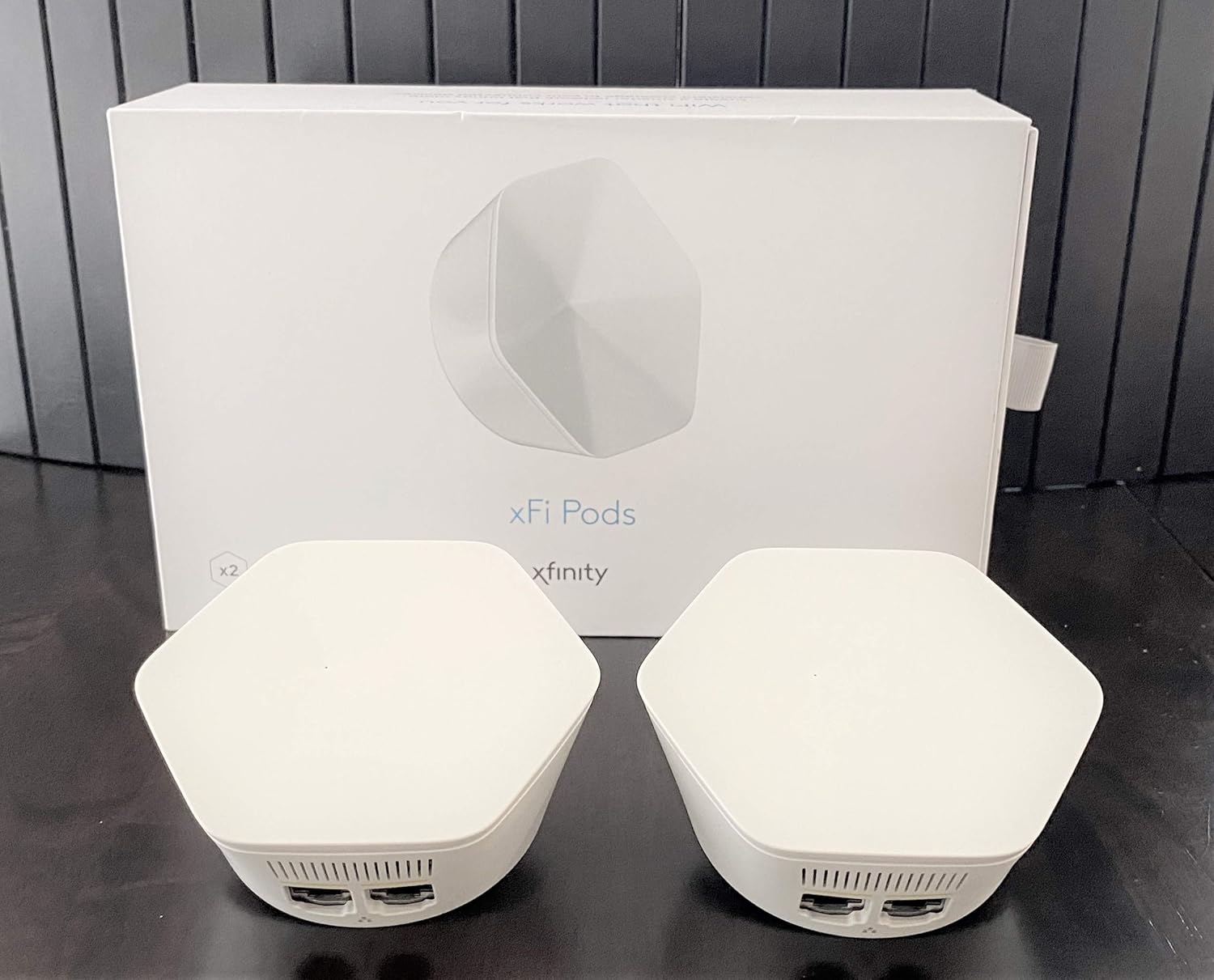
Tasvir: Oq va olti burchakli ikkita Xfinity xFi Podlari oq qadoqlash qutisi yonida ko'rsatilgan. Podlar WiFi qamrovini kengaytirish uchun mo'ljallangan.
Xavfsizlik bo'yicha muhim ma'lumotlar
- xFi Podlarini faqat standart ichki elektr rozetkalariga ulang.
- Podalarni suvga yoki namlikka duchor qilmang.
- Podlarni issiqlik manbalari yaqinida yoki to'g'ridan-to'g'ri quyosh nuri tushadigan joyga qo'ymang.
- Qurilmani ochishga yoki ta'mirlashga urinmang. Barcha xizmat ko'rsatish ishlarini malakali mutaxassislarga topshiring.
- Bolalar va uy hayvonlari qo'li etmaydigan joyda saqlang.
Moslik
Xfinity XE2-SG xFi Podlari o'ziga xos moslik talablariga ega:
- Faqat iste'molchi/uy sharoitida ishlaydigan Xfinity hisoblari bilan mos keladi. Comcast Business hisoblari bilan mos kelmaydi.
- Comcast ijaraga olingan router/modem (xFi Gateway) ni talab qiladi. Ushbu podlar mijozlarga tegishli routerlar yoki modemlar bilan mos kelmaydi.
- Comcast ushbu podlardan foydalanishni yoqish uchun modemingizni yangilashni talab qilishi mumkin.
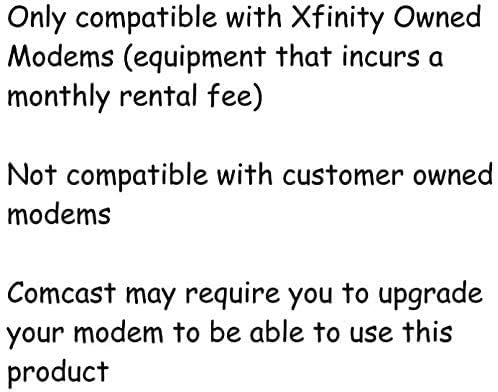
Tasvir: Matnli grafika podlar faqat Xfinityga tegishli modemlar (oylik ijara haqi bilan uskunalar) bilan mos kelishini va mijozlarga tegishli modemlar bilan mos kelmasligini yana bir bor ta'kidlaydi. Shuningdek, unda Comcast modemni yangilashni talab qilishi mumkinligi ta'kidlangan.
Sozlash; o'rnatish
Xfinity xFi podlarini sozlash xFi ilovasi yordamida oddiy jarayon:
- xFi ilovasini yuklab oling: Smartfoningiz yoki planshetingizga Xfinity xFi ilovasining eng so'nggi versiyasi o'rnatilganligiga ishonch hosil qiling.
- Podkastlaringizni tayyorlang: xFi Podlaringizni qutisidan chiqaring. Har bir pod to'g'ridan-to'g'ri standart ichki elektr rozetkasiga ulash uchun mo'ljallangan.
- Joyni tanlang: Uyingizning WiFi qamrovi zaif bo'lgan joyida elektr rozetkasini tanlang. Optimal ishlash uchun podlarni xFi Gateway va yaxshilangan qamrovga muhtoj bo'lgan joy o'rtasida taxminan yarimga joylashtiring. Ularni yopiq joylarga yoki katta metall buyumlar yoniga qo'ymang.
- Birinchi podni ulang: Bitta xFi Podni mavjud elektr rozetkasiga ulang.
- xFi ilovasi orqali faollashtiring:
- xFi ilovasini oching va Xfinity hisob ma'lumotlaringiz bilan tizimga kiring.
- Yangi xFi Pod qo'shish uchun ekrandagi ko'rsatmalarga amal qiling. Ilova sizni faollashtirish jarayonida yo'naltiradi.
- Dastlabki sozlash uchun telefoningizni podga yaqin tutishingiz so'ralishi mumkin.
- Qo'shimcha podlarni ulang: Agar sizda bir nechta podlar bo'lsa (masalan, ikkita paket), har bir qo'shimcha pod uchun 3-5-bosqichlarni takrorlang. xFi ilovasi keyingi podlar uchun optimal joylashuvni aniqlashga yordam beradi.
- Ulanishni tekshirish: Faollashtirilgandan so'ng, xFi ilovasi podlaringiz ulanganligini va WiFi tarmog'ingizni kengaytirganligini tasdiqlaydi. Siz ularning holati va ishlashini ilova ichida kuzatishingiz mumkin.
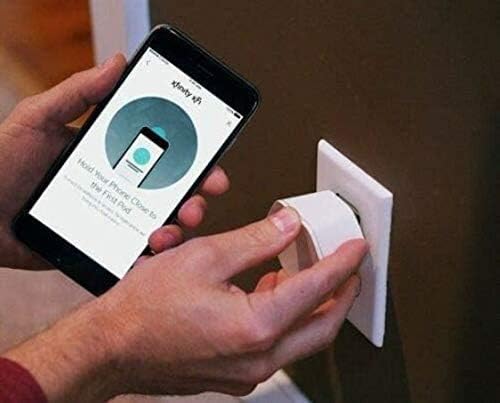
Rasm: Bir kishi oq rangli Xfinity xFi Podni elektr rozetkasiga ulayapti. Shu bilan birga, ular qo'lida Xfinity xFi ilovasini ko'rsatuvchi smartfonni ushlab turishibdi, unda "Telefoningizni birinchi Podga yaqin tuting" ko'rsatmalari ko'rsatilgan bo'lib, ilova tomonidan boshqariladigan sozlash jarayoni tasvirlangan.

Rasm: yaqindan view Xfinity xFi Pod pastki qismida ikkita Ethernet porti va QR kod yorlig'i ko'rsatilgan. Bu view qurilmaning ulanish imkoniyatlari va identifikatsiya tafsilotlarini ta'kidlaydi.
XFI podlaringizni boshqarish
O'rnatilgandan so'ng, xFi Podlaringiz WiFi tarmog'ingizni kengaytirish uchun avtomatik ravishda ishlaydi. xFi ilovasi uy tarmog'ingizni boshqarish va monitoring qilish uchun asosiy vositangizdir.
- Avtomatik optimallashtirish: xFi Podlari sizning xFi Gateway bilan birgalikda WiFi tarmog'ingizni doimiy ravishda optimallashtirish, uyingizning joylashuvi va foydalanish uslublariga moslashish va eng yaxshi qamrovni ta'minlash uchun ishlaydi.
- xFi ilovasi bilan monitoring: Xfinity xFi ilovasidan quyidagilar uchun foydalaning:
- View ulangan qurilmalar.
- Tarmoq holatini va signal kuchini tekshiring.
- Ota-ona nazorati va qurilma pro ni boshqaringfiles.
- Tarmoqning keng tarqalgan muammolarini bartaraf eting.
- Simli ulanish: Har bir xFi Pod Ethernet portlariga ega, bu sizga simli qurilmalarni (masalan, o'yin konsollari, aqlli televizorlar) to'g'ridan-to'g'ri podga ulash imkonini beradi, bu esa kengaytirilgan WiFi qamrovi bo'lgan hududlarda barqaror ulanishni ta'minlaydi.
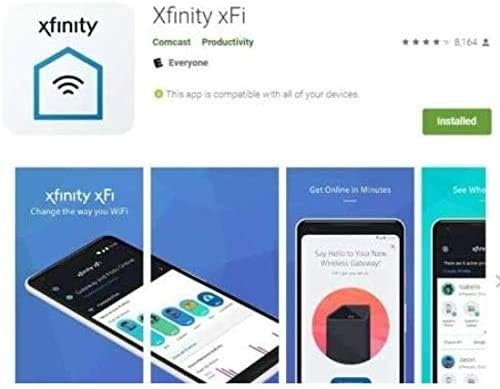
Tasvir: Xfinity xFi ilovasidan olingan bir qator skrinshotlar, uning WiFi sozlamalarini boshqarish interfeysini namoyish etadi, viewtarmoq holatini kuzatish va ulangan qurilmalarni boshqarish. Ilova foydalanuvchilar uchun uy tarmog'ini kuzatish va optimallashtirish vositasi sifatida ko'rsatilgan.
Xizmat
Xfinity xFi podlari minimal parvarish talab qiladi:
- Tozalash: Kapsulalarning tashqi qismini yumshoq, quruq mato bilan muloyimlik bilan arting. Suyuq tozalagichlar yoki abraziv materiallardan foydalanmang.
- Dasturiy ta'minotni yangilash: Mikrodasturiy ta'minot yangilanishlari odatda optimal ishlash va xavfsizlikni ta'minlash uchun Xfinity tomonidan avtomatik ravishda boshqariladi. Ushbu yangilanishlar amalga oshirilishi uchun xFi Gateway ulangan va yoqilganligiga ishonch hosil qiling.
- Ko'chirish: Agar siz podni boshqa joyga ko'chirishingiz kerak bo'lsa, uni shunchaki elektrdan uzing va yangi mos keladigan elektr rozetkasiga ulang. Tizim avtomatik ravishda qayta sozlanadi.
Muammolarni bartaraf qilish; nosozliklarni TUZATISH
Agar siz xFi Podlaringiz bilan bog'liq muammolarga duch kelsangiz, quyidagilarni sinab ko'ring:
| Muammo | Mumkin sabab | Yechim |
|---|---|---|
| Pod ulanmagan/oflayn emas | To'g'ri ulanmagan; Gateway yoki boshqa poddan juda uzoqda; xFi ilovasida muammo. | Pod ishlaydigan rozetkaga mahkam ulanganligiga ishonch hosil qiling. Podni xFi Gateway yoki boshqa faol podga yaqinroq qilib ko'ring. xFi ilovasini qayta ishga tushiring. Podni 10 soniya davomida elektrdan uzing va qaytadan ulang. |
| Podlarga qaramay, tezlik sekinlashadi | Optimal joylashuv emas; tarmoq tiqilib qolishi; internet xizmati bilan bog'liq muammo. | Optimal joylashtirish bo'yicha tavsiyalar uchun xFi ilovasini tekshiring. xFi Gateway to'g'ri ishlayotganiga ishonch hosil qiling. Agar internet xizmati bilan bog'liq muammolar davom etsa, Xfinity qo'llab-quvvatlash xizmatiga murojaat qiling. |
| Podni faollashtirib bo'lmadi | Mos kelmaydigan hisob turi; noto'g'ri modem; ilova xatosi. | Iste'molchi/uy Xfinity akkaunti va Comcast ijaraga olgan xFi Gateway qurilmangiz borligiga ishonch hosil qiling. xFi ilovasi yangilanganligiga ishonch hosil qiling. Faollashtirish bo'yicha yordam olish uchun Xfinity qo'llab-quvvatlash xizmatiga murojaat qiling. |
Qo'shimcha yordam olish uchun Xfinity xFi ilovasiga murojaat qiling yoki Xfinity mijozlarni qo'llab-quvvatlash xizmatiga murojaat qiling.
Texnik xususiyatlari
- Model: XE2-SG
- Brend: Xfinity
- Rang: Oq
- Ulanish texnologiyasi: Wi-fi
- Simsiz aloqa standarti: 802.11ac
- Chastota diapazoni klassi: Ikki tarmoqli (5 gigagertsli)
- Maxsus xususiyat: WPS (Wi-Fi himoyalangan sozlash)
- Mahsulot og'irligi: Har bir podada taxminan 1 untsiya
- Paket o'lchamlari: 10.2 x 5.79 x 2.91 dyuym (ikkita paket uchun)
- Tavsiya etilgan foydalanish: Uy Wi-Fi kengaytmasi
Kafolat va qo'llab-quvvatlash
Xfinity xFi Podlaringiz uchun kafolat muddati haqida ma'lumot olish uchun, iltimos, Xfinity xizmat ko'rsatish shartnomangizga murojaat qiling yoki to'g'ridan-to'g'ri Xfinity mijozlarni qo'llab-quvvatlash xizmatiga murojaat qiling. xFi Podlarini qo'llab-quvvatlash Xfinity tomonidan taqdim etiladi.
Xfinity mijozlarni qo'llab-quvvatlash:
- Rasmiy Xfinity qo'llab-quvvatlash xizmatiga tashrif buyuring websayt: xfinity.com/support
- Ilova ichidagi qo'llab-quvvatlash va muammolarni bartaraf etish vositalari uchun Xfinity xFi ilovasidan foydalaning.
- Xfinity bilan telefon orqali bog'laning (odatda hisobingizda yoki Xfinityda ko'rsatilgan raqam) websayt).
Ask a question about this manual
Ask about setup, troubleshooting, compatibility, parts, safety, or missing instructions. Manuals+ will review the question and use this page’s manual context to help answer it.