
1. Kirish
This manual provides essential information for setting up, operating, maintaining, and troubleshooting your HP Pavilion 16-inch 2K Laptop. Please read this guide thoroughly to ensure optimal performance and longevity of your device.
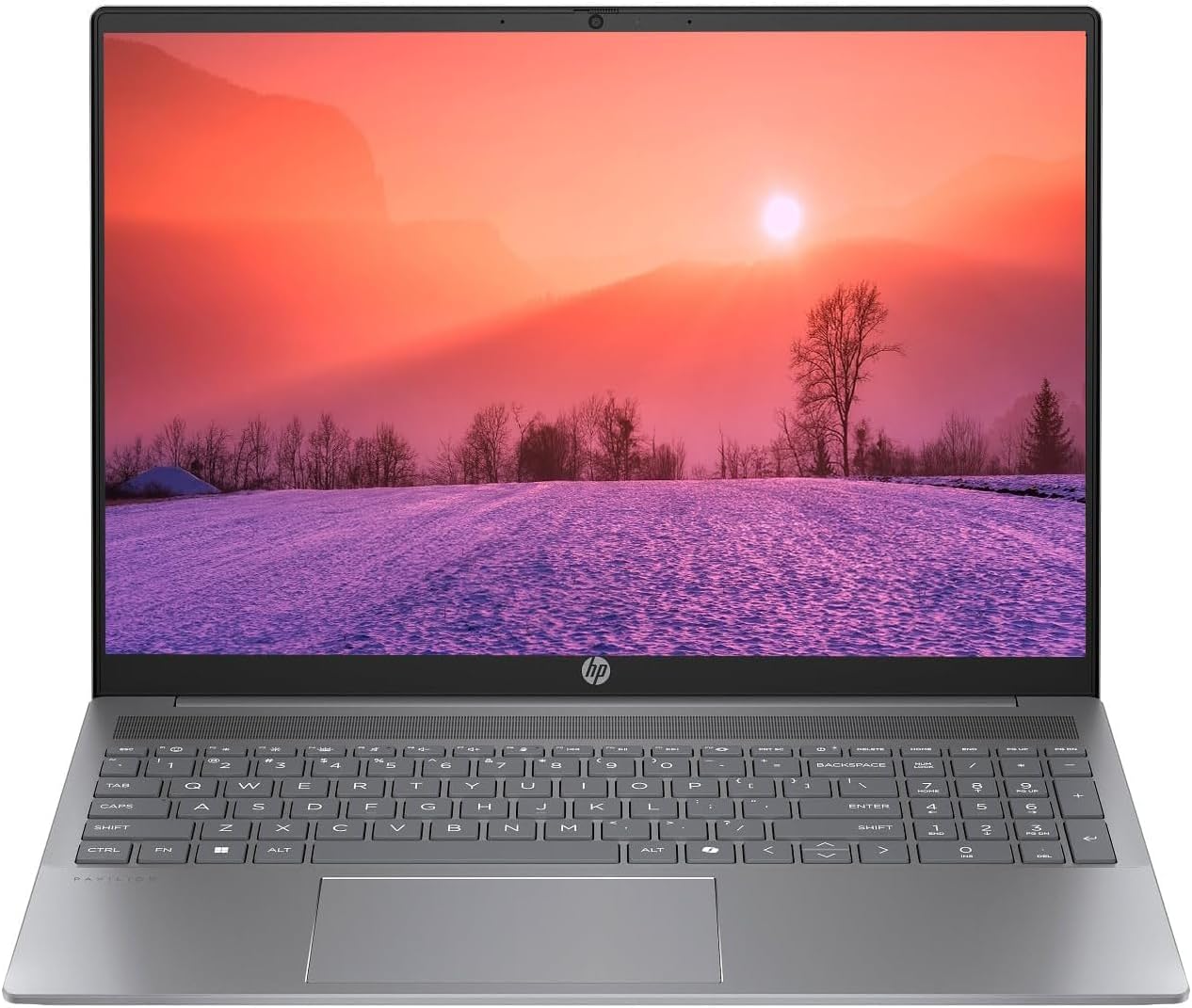
Figure 1.1: HP Pavilion 16-inch Laptop (Angled View)
This image displays the HP Pavilion 16-inch laptop in an open, angled position, highlighting its display and keyboard layout.
2. Sozlash
2.1 Paketni ochish va dastlabki tekshirish
Carefully remove the laptop and all accessories from the packaging. Inspect for any signs of damage. If any components are missing or damaged, contact your retailer or HP support immediately.
2.2 Quvvatni ulash
- AC adapterini noutbukning yon tomonidagi quvvat ulagichiga ulang.
- Elektr shnurini elektr rozetkasiga ulang.
- Allow the laptop to charge for at least 30 minutes before initial use, especially if the battery is completely drained.
2.3 Dastlabki yuklash va Windows 11 ni sozlash
Press the power button to turn on your laptop. Follow the on-screen instructions to complete the Windows 11 Home OS setup, including language selection, network connection, and user account creation.
2.4 Periferik qurilmalarni ulash
Noutbukda tashqi qurilmalarni ulash uchun turli xil portlar mavjud:
- USB Type-C portlari (2): For data transfer, charging compatible devices, and video output.
- USB Type-A Ports (2): Sichqoncha, klaviatura yoki tashqi drayvlar kabi standart USB qurilmalarini ulash uchun.
- HDMI Port (1): Tashqi displeylar yoki proyektorlarga ulanish uchun.
- Headphone/Microphone Combo Jack (1): Eshitish vositalarini, tashqi dinamiklarni yoki mikrofonli eshitish vositasini ulash uchun.
3. Foydalanish bo'yicha ko'rsatmalar
3.1 Quvvatni yoqish/o'chirish va Kutish rejimi
- Yoqilgan: Klaviatura panelida joylashgan quvvat tugmasini bosing.
- O'chirish; yopish: Windows-da Boshlash tugmasini bosing, so'ngra Quvvat > O'chirish-ni tanlang.
- Kutish rejimi: Laptop qopqog'ini yoping yoki Start tugmasini bosing, so'ngra Quvvat > Kutish-ni tanlang.
3.2 Klaviatura va sensorli paneldan foydalanish
The laptop features a full-size keyboard and a precision touchpad.
- Yoritilgan klaviatura: To activate or adjust the keyboard backlight, use the dedicated function key (usually F5 or F4, look for a keyboard icon).
- Sensorli panel ishoralari: Refer to Windows 11 settings for customizable touchpad gestures (e.g., two-finger scroll, pinch-to-zoom).
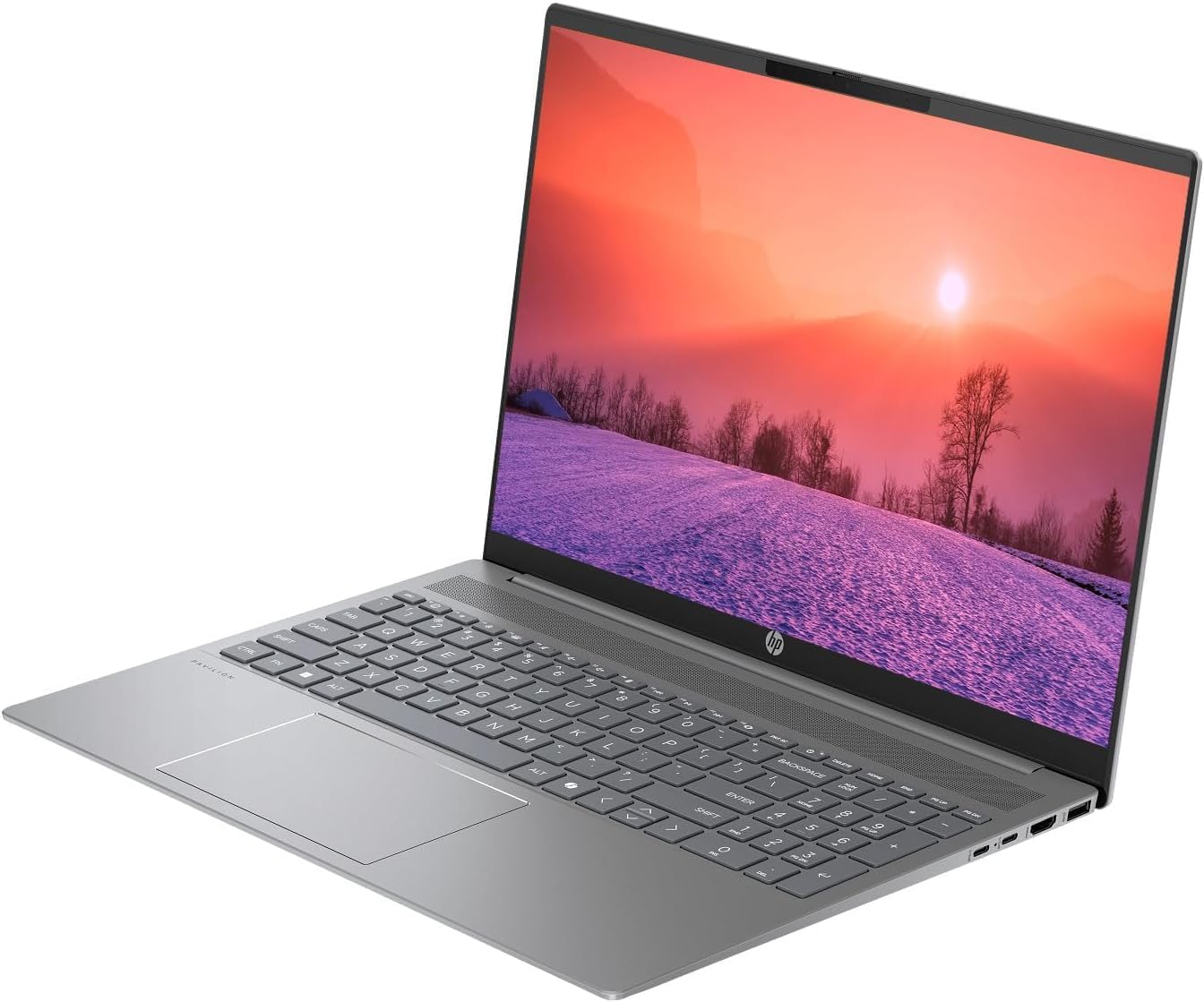
Figure 3.1: HP Pavilion 16-inch Laptop (Front View)
This image shows the HP Pavilion 16-inch laptop from a direct front view, highlighting the screen and keyboard.
3.3 Simsiz ulanish
- Wi-Fi 6: To connect to a wireless network, click the Wi-Fi icon in the taskbar, select your network, and enter the password.
- Bluetooth: To pair Bluetooth devices, go to Windows Settings > Bluetooth & devices, and turn on Bluetooth.
3.4 dan foydalanish Webkamera
Birlashtirilgan HD webcam can be used for video calls and conferences. Access it through applications like Camera, Microsoft Teams, or Zoom.
4. Xizmat ko'rsatish
4.1 Noutbukni tozalash
- Bir oz yumshoq, tuklarsiz matodan foydalaning dampdispley uchun suv yoki ekran tozalagich bilan qoplangan.
- Klaviatura va shassi uchun yumshoq matodan foydalaning. Qattiq kimyoviy moddalardan saqlaning.
- Use compressed air to clear dust from vents periodically.
4.2 Batareyani parvarish qilish
- Batareyani tez-tez to'liq tushirishdan saqlaning.
- Agar uzoq vaqt ishlatilmasa, noutbukni salqin va quruq joyda saqlang.
- For optimal battery health, avoid continuous charging at 100% for prolonged durations.
4.3 Dasturiy ta'minotni yangilash
Regularly check for and install Windows updates to ensure system stability, security, and performance. Go to Windows Settings > Windows Update.
4.4 Saqlashni boshqarish
Vaqti-vaqti bilan keraksiz narsalarni tozalang files and applications to maintain optimal performance of the 512GB SSD. Use Windows built-in tools like Disk Cleanup or Storage Sense.
5. Muammolarni bartaraf qilish; nosozliklarni TUZATISH
This section addresses common issues you might encounter with your HP Pavilion laptop.
5.1 Noutbuk yoqilmayapti
- AC adapteri ham noutbukga, ham ishlaydigan quvvat manbaiga mahkam ulanganligiga ishonch hosil qiling.
- Elektr rozetkasining ishlashini boshqa qurilmaga ulash orqali tekshiring.
- Batareya to'liq zaryadsizlangan bo'lsa, uni yoqishdan oldin kamida 30 daqiqa zaryadlashiga ruxsat bering.
5.2 Wi-Fi ulanish muammolari
- Windows sozlamalarida Wi-Fi yoqilganligini tekshiring.
- Router va modemni qayta ishga tushiring.
- Wi-Fi tarmog'i doirasida ekanligingizga ishonch hosil qiling.
- Tarmoqni unutib, qayta ulanishga harakat qilib ko'ring.
5.3 Klaviatura orqa yoritgichi ishlamayapti
- Press the dedicated keyboard backlight function key (e.g., F5 or F4) to toggle or adjust the brightness.
- Check Windows Mobility Center settings (search for it in the Start menu) for backlight options.
5.4 Sekin ishlash
- Orqa fonda ishlaydigan keraksiz ilovalarni yoping.
- Windows-ning yangilanganligiga ishonch hosil qiling.
- Run a disk cleanup and check for malware.
- Verify that the laptop is not overheating.
6. Texnik shartlar
| Xususiyat | Spetsifikatsiya |
|---|---|
| Model nomi | HP 16" Laptop |
| Protsessor | AMD Ryzen 5 8540U (Up to 4.89GHz) |
| Ram | 8 GB LPDDR5 |
| Saqlash | 512 GB SSD |
| Displey | 16-inch WUXGA 2K (1920 x 1200 pixels) LED |
| Grafika | AMD Radeon Graphics (Dedicated) |
| Operatsion tizim | Windows 11 Home OS |
| Portlar | 2x USB Type-C, 2x USB Type-A, 1x HDMI, 1x Eshitish vositasi/Mikrofon birlashtirilgan uyasi |
| Simsiz ulanish | Wi-Fi 6 (802.11ax), Bluetooth |
| Klaviatura | Orqa yoritilgan |
| Webkamera | Ha |
| Dimensions (L x W x Th) | 14.17" x 9.2" x 0.7" |
| Batareya | Lithium Ion, 4 Watt Hours |
| UPC | 197961359091 |
7. Kafolat va qo'llab-quvvatlash
7.1 Kafolat haqida ma'lumot
This HP Pavilion laptop comes with a 30 kunlik kafolat. Please retain your proof of purchase for any warranty claims. The warranty covers manufacturing defects under normal use conditions.
7.2 Mijozlarni qo‘llab-quvvatlash
Qo'shimcha yordam, texnik yordam yoki kafolat so'rovlari uchun, iltimos, rasmiy HP qo'llab-quvvatlash xizmatiga tashrif buyuring website or contact their customer service. You can typically find contact information and support resources by searching for "HP Support" online.