


AMD RAID sozlamalari tushuntirildi va sinovdan o'tkazildi
Texnik xususiyatlari
- Mahsulot nomi: AMD RAID o'rnatish bo'yicha qo'llanma
- Funktsionallik: FastBuild BIOS yordam dasturi yordamida RAID funksiyalarini sozlash
- Qo'llab-quvvatlanadigan RAID darajalari: RAID 0, RAID 1, RAID 10
- Moslik: Anakart modeliga bog'liq
Mahsulotdan foydalanish bo'yicha ko'rsatmalar
- AMD BIOS RAID o'rnatish bo'yicha qo'llanma
AMD BIOS RAID o'rnatish bo'yicha qo'llanma BIOS muhitida FastBuild BIOS yordam dasturi yordamida RAID funktsiyalarini sozlash bo'yicha ko'rsatmalar beradi. - RAIDga kirish
RAID ikki yoki undan ortiq qattiq disklarni bitta mantiqiy birlikka birlashtirgan ortiqcha mustaqil disklar massivini anglatadi. Optimal ishlash uchun RAID to'plamini yaratishda bir xil model va sig'imdagi bir xil drayverlardan foydalaning. - RAID 0 (ma'lumotlarni uzatish)
RAID 0 ikkita bir xil qattiq diskni ma'lumotlarni parallel ravishda o'qish va yozish uchun optimallashtiradi, ma'lumotlar uzatish tezligini oshirgan holda ma'lumotlarga kirish va saqlashni yaxshilaydi. - OGOHLANTIRISH:
RAID 0 nosozlikka chidamlilikni ta'minlamaydi. RAID 0 konfiguratsiyasidagi har qanday HDD-ni issiq tarzda ulash ma'lumotlarning buzilishi yoki yo'qolishiga olib kelishi mumkin. - RAID 1 (ma'lumotlarni aks ettirish)
RAID 1 ma'lumotlarning bir xil tasvirini bir diskdan ikkinchi drayverga nusxa ko'chiradi va saqlaydi, ma'lumotlar himoyasi va xatolarga chidamliligini ta'minlaydi. - RAID 10 (chiziqli aks ettirish)
RAID 10 yaxshilangan ishlash va chidamlilik uchun ma'lumotlar chizig'ining ishlashini (RAID 0) va diskni aks ettirishning xatoga chidamliligini (RAID 1) birlashtiradi. - RAID konfiguratsiyasi bo'yicha ehtiyot choralari
Ishlash uchun RAID 0 massivini yaratishda bir xil o'lchamdagi ikkita yangi drayverdan foydalaning. Turli o'lchamdagi drayverlardan foydalanish umumiy saqlash hajmini kichikroq diskning o'lchamiga cheklaydi. - AMD Windows RAID o'rnatish bo'yicha qo'llanma
Windows ostida RAID hajmlarini yaratish va o'chirish bo'yicha batafsil ko'rsatmalar. - Windows ostida RAID hajmini yarating
Windows muhitida RAID hajmini yaratish bo'yicha bosqichma-bosqich ko'rsatma. - Windows ostida RAID massivini o'chiring
Windows-da RAID massivini o'chirish bo'yicha ko'rsatmalar.
AMD BIOS RAID o'rnatish bo'yicha qo'llanma
Ushbu qo'llanmadagi BIOS skrinshotlari faqat ma'lumot uchun mo'ljallangan va anakartingiz uchun aniq sozlamalardan farq qilishi mumkin. Siz ko'radigan haqiqiy sozlash variantlari siz sotib olgan anakartga bog'liq bo'ladi. RAID qo'llab-quvvatlashi haqida ma'lumot olish uchun siz foydalanayotgan modelning mahsulot spetsifikatsiyasi sahifasiga qarang. Anakartning texnik xususiyatlari va BIOS dasturi yangilanishi mumkinligi sababli, ushbu hujjatning mazmuni ogohlantirilmasdan o'zgartirilishi mumkin. AMD BIOS RAID oʻrnatish boʻyicha qoʻllanma BIOS muhitida bortdagi FastBuild BIOS yordam dasturidan foydalanib RAID funksiyalarini sozlash boʻyicha koʻrsatmadir. SATA drayveri disketini yaratganingizdan so'ng, qo'llab-quvvatlash kompakt diskimizdagi "Foydalanuvchi qo'llanmasi" ning batafsil ko'rsatmalariga amal qilib, RAID rejimiga opsiyani o'rnatish uchun BIOS sozlamalariga kirish uchun [F2] yoki [Del] tugmasini bosing, so'ng siz foydalanishni boshlashingiz mumkin. RAIDni sozlash uchun bortdagi RAID Option ROM Utility.
RAIDga kirish
"RAID" atamasi "Mustaqil disklarning ortiqcha massivi" degan ma'noni anglatadi, bu ikki yoki undan ortiq qattiq disklarni bitta mantiqiy birlikka birlashtirgan usul. Optimal ishlash uchun, iltimos, RAID to'plamini yaratishda bir xil model va sig'imdagi bir xil drayverlarni o'rnating.
RAID 0 (ma'lumotlarni uzatish)
RAID 0 ma'lumotlar chizig'i deb ataladi, bu ikkita bir xil qattiq disk drayverlarini parallel, interleaved steklarda ma'lumotlarni o'qish va yozish uchun optimallashtiradi. Bu ma'lumotlarga kirish va saqlashni yaxshilaydi, chunki u bitta diskning ma'lumotlarni uzatish tezligini ikki baravar oshiradi, ikkita qattiq disk esa bitta disk bilan bir xil ishni bajaradi, lekin barqaror ma'lumotlarni uzatish tezligida.
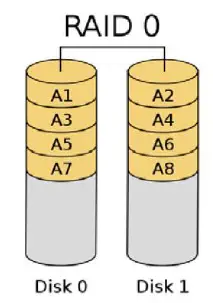
OGOHLANTIRISH!!
RAID 0 funksiyasi kirish ish faoliyatini yaxshilashi mumkin bo'lsa-da, u hech qanday nosozlikka chidamlilikni ta'minlamaydi. RAID 0 diskining har qanday HDD-larini issiq tarzda ulash ma'lumotlarning shikastlanishiga yoki ma'lumotlarning yo'qolishiga olib keladi.
RAID 1 (ma'lumotlarni aks ettirish)
RAID 1 ma'lumotlarni aks ettirish deb ataladi, u ma'lumotlarning bir xil tasvirini bitta diskdan ikkinchi diskka nusxalaydi va saqlaydi. U ma'lumotlarni himoya qilishni ta'minlaydi va butun tizimning nosozliklarga chidamliligini oshiradi, chunki disk massivlarini boshqarish dasturi barcha ilovalarni omon qolgan drayverga yo'naltiradi, chunki u disklardan biri ishlamay qolsa, boshqa diskdagi ma'lumotlarning to'liq nusxasini o'z ichiga oladi.3

RAID 5 (tarqatilgan paritet bilan blokirovka qilish)
RAID 5 ma'lumotlarni ajratadi va ma'lumotlar bloklari bilan birga jismoniy disklar bo'ylab paritet ma'lumotlarini tarqatadi. Ushbu tashkilot har bir operatsiya uchun bir vaqtning o'zida bir nechta jismoniy drayverlarga kirish orqali unumdorlikni oshiradi, shuningdek, paritet ma'lumotlarini taqdim etish orqali xatolarga chidamliligini oshiradi. Jismoniy haydovchi ishlamay qolgan taqdirda, ma'lumotlar RAID tizimi tomonidan qolgan ma'lumotlar va paritet ma'lumotlari asosida qayta hisoblanishi mumkin. RAID 5 qattiq disklardan samarali foydalanadi va eng ko'p qirrali RAID darajasidir. uchun yaxshi ishlaydi files, ma'lumotlar bazalari, ilovalar va web serverlar.

RAID 10 (chiziqli aks ettirish)
RAID 0 drayverlari RAID 1 texnikasi yordamida aks ettirilishi mumkin, natijada RAID 10 yechimi yaxshilangan ishlash va chidamlilik uchun. Tekshirish moslamasi ma'lumotlar chizig'ining ishlashini (RAID 0) va diskni aks ettirishning xatolarga chidamliligini (RAID 1) birlashtiradi. Ma'lumotlar bir nechta disklar bo'ylab chiziqli bo'lib, boshqa disklar to'plamida takrorlanadi.4

RAID konfiguratsiyasi bo'yicha ehtiyot choralari
- Ishlash uchun RAID 0 (chiziqli) massivni yaratayotgan bo'lsangiz, ikkita yangi drayverdan foydalaning. Bir xil o'lchamdagi ikkita SATA drayverini ishlatish tavsiya etiladi. Agar siz har xil o'lchamdagi ikkita drayverdan foydalansangiz, kichikroq hajmli qattiq disk har bir disk uchun asosiy xotira hajmi bo'ladi. Misol uchunample, agar bitta qattiq diskda 80 Gb saqlash sig'imi, boshqa qattiq diskda 60 Gb bo'lsa, 80 Gb disk uchun maksimal saqlash hajmi 60 Gb bo'ladi va ushbu RAID 0 to'plami uchun umumiy saqlash hajmi 120 Gb.
- Ma'lumotlarni himoya qilish uchun RAID 1 (aks ettiruvchi) massivini yaratish uchun ikkita yangi drayver yoki mavjud drayver va yangi drayverdan foydalanishingiz mumkin (yangi disk mavjud diskdan bir xil yoki kattaroq bo'lishi kerak). Agar siz har xil o'lchamdagi ikkita drayverdan foydalansangiz, kichikroq hajmli qattiq disk asosiy xotira hajmi bo'ladi. Misol uchunampAgar bitta qattiq diskda 80 Gb, ikkinchisida esa 60 Gb bo'lsa, RAID 1 to'plami uchun maksimal saqlash hajmi 60 Gb.
- Iltimos, yangi RAID massivingizni o'rnatishdan oldin qattiq disklaringiz holatini tekshiring.
OGOHLANTIRISH!!
Iltimos, maʼlumotlaringizni zaxiralang yoki RAID funksiyalarini yaratasiz. RAID-ni yaratishda tizim sizdan “Disk ma’lumotlarini tozalash” yoki “tavsiya qilinadimi, ha”, deb so‘raydi, keyin sizning kelajakdagi ma’lumotlar qurishingiz qulay muhitda ishlaydi.
UEFI RAID konfiguratsiyasi
UEFI Setup Utility yordamida RAID massivini sozlash va Windows-ni o'rnatish
1-QADAM: UEFI-ni sozlang va RAID massivini yarating
- Tizim yuklanayotganda, UEFI sozlash yordam dasturiga kirish uchun [F2] yoki [Del] tugmasini bosing.
- Kengaytirilgan\Saqlash konfiguratsiyasiga o'ting.
- "SATA rejimi" ni o'rnating .

- Advanced\AMD PBS\AMD Common Platform Module-ga o'ting va "NVMe RAID rejimi" ni o'rnating. .

- O'zgarishlarni saqlash va chiqish uchun [F10] tugmasini bosing va keyin UEFI sozlamalariga qayta kiring.
- Oldin o'zgartirilgan sozlamalarni [F10] orqali saqlaganingizdan va tizimni qayta ishga tushirgandan so'ng, "RAIDXpert2 Configuration Utility" pastki menyusi mavjud bo'ladi. 7.

- Advanced\RAIDXpert2 Configuration Utility\Array Management-ga o'ting va yangi massiv yaratishdan oldin mavjud disk massivlarini o'chiring. Agar siz hali biron bir RAID massivini sozlamagan bo'lsangiz ham, avval "Masivni o'chirish" dan foydalanishingiz mumkin.


- Advanced\RAIDXpert2 Configuration Utility\Array Management\Masiv yaratish-ga o'ting.

- "RAID darajasi" ni tanlang

- "Jismoniy disklarni tanlash" -ni tanlang.

- "Media turini tanlash" ni "SSD" ga o'zgartiring yoki "BOTH" da qoldiring

 "Masiv yaratish" -ni tanlang.
- "Jismoniy disklarni tanlash" -ni tanlang.
- Chiqish uchun saqlash uchun [F10] tugmasini bosing.
- *Ushbu oʻrnatish qoʻllanmasida koʻrsatilgan UEFI skrinshotlari faqat maʼlumot uchun ekanligini unutmang. Iltimos, ASRock-ga murojaat qiling webhar bir model haqida batafsil ma'lumot olish uchun sayt. https://www.asrock.com/index.asp
AMD RAID sozlamalari tushuntirildi va sinovdan o'tkazildi
Texnik xususiyatlari
- Mahsulot nomi: AMD RAID o'rnatish bo'yicha qo'llanma
- Funktsionallik: FastBuild BIOS yordam dasturi yordamida RAID funksiyalarini sozlash
- Qo'llab-quvvatlanadigan RAID darajalari: RAID 0, RAID 1, RAID 10
- Moslik: Anakart modeliga bog'liq
Mahsulotdan foydalanish bo'yicha ko'rsatmalar
- AMD BIOS RAID o'rnatish bo'yicha qo'llanma
AMD BIOS RAID o'rnatish bo'yicha qo'llanma BIOS muhitida FastBuild BIOS yordam dasturi yordamida RAID funktsiyalarini sozlash bo'yicha ko'rsatmalar beradi. - RAIDga kirish
RAID ikki yoki undan ortiq qattiq disklarni bitta mantiqiy birlikka birlashtirgan ortiqcha mustaqil disklar massivini anglatadi. Optimal ishlash uchun RAID to'plamini yaratishda bir xil model va sig'imdagi bir xil drayverlardan foydalaning. - RAID 0 (ma'lumotlarni uzatish)
RAID 0 ikkita bir xil qattiq diskni ma'lumotlarni parallel ravishda o'qish va yozish uchun optimallashtiradi, ma'lumotlar uzatish tezligini oshirgan holda ma'lumotlarga kirish va saqlashni yaxshilaydi. - OGOHLANTIRISH:
RAID 0 nosozlikka chidamlilikni ta'minlamaydi. RAID 0 konfiguratsiyasidagi har qanday HDD-ni issiq tarzda ulash ma'lumotlarning buzilishi yoki yo'qolishiga olib kelishi mumkin. - RAID 1 (ma'lumotlarni aks ettirish)
RAID 1 ma'lumotlarning bir xil tasvirini bir diskdan ikkinchi drayverga nusxa ko'chiradi va saqlaydi, ma'lumotlar himoyasi va xatolarga chidamliligini ta'minlaydi. - RAID 10 (chiziqli aks ettirish)
RAID 10 yaxshilangan ishlash va chidamlilik uchun ma'lumotlar chizig'ining ishlashini (RAID 0) va diskni aks ettirishning xatoga chidamliligini (RAID 1) birlashtiradi. - RAID konfiguratsiyasi bo'yicha ehtiyot choralari
Ishlash uchun RAID 0 massivini yaratishda bir xil o'lchamdagi ikkita yangi drayverdan foydalaning. Turli o'lchamdagi drayverlardan foydalanish umumiy saqlash hajmini kichikroq diskning o'lchamiga cheklaydi. - AMD Windows RAID o'rnatish bo'yicha qo'llanma
Windows ostida RAID hajmlarini yaratish va o'chirish bo'yicha batafsil ko'rsatmalar. - Windows ostida RAID hajmini yarating
Windows muhitida RAID hajmini yaratish bo'yicha bosqichma-bosqich ko'rsatma. - Windows ostida RAID massivini o'chiring
Windows-da RAID massivini o'chirish bo'yicha ko'rsatmalar.
AMD BIOS RAID o'rnatish bo'yicha qo'llanma
Ushbu qo'llanmadagi BIOS skrinshotlari faqat ma'lumot uchun mo'ljallangan va anakartingiz uchun aniq sozlamalardan farq qilishi mumkin. Siz ko'radigan haqiqiy sozlash variantlari siz sotib olgan anakartga bog'liq bo'ladi. RAID qo'llab-quvvatlashi haqida ma'lumot olish uchun siz foydalanayotgan modelning mahsulot spetsifikatsiyasi sahifasiga qarang. Anakartning texnik xususiyatlari va BIOS dasturi yangilanishi mumkinligi sababli, ushbu hujjatning mazmuni ogohlantirilmasdan o'zgartirilishi mumkin. AMD BIOS RAID oʻrnatish boʻyicha qoʻllanma BIOS muhitida bortdagi FastBuild BIOS yordam dasturidan foydalanib RAID funksiyalarini sozlash boʻyicha koʻrsatmadir. SATA drayveri disketini yaratganingizdan so'ng, qo'llab-quvvatlash kompakt diskimizdagi "Foydalanuvchi qo'llanmasi" ning batafsil ko'rsatmalariga amal qilib, RAID rejimiga opsiyani o'rnatish uchun BIOS sozlamalariga kirish uchun [F2] yoki [Del] tugmasini bosing, so'ng siz foydalanishni boshlashingiz mumkin. RAIDni sozlash uchun bortdagi RAID Option ROM Utility.
RAIDga kirish
"RAID" atamasi "Mustaqil disklarning ortiqcha massivi" degan ma'noni anglatadi, bu ikki yoki undan ortiq qattiq disklarni bitta mantiqiy birlikka birlashtirgan usul. Optimal ishlash uchun, iltimos, RAID to'plamini yaratishda bir xil model va sig'imdagi bir xil drayverlarni o'rnating.
RAID 0 (ma'lumotlarni uzatish)
RAID 0 ma'lumotlar chizig'i deb ataladi, bu ikkita bir xil qattiq disk drayverlarini parallel, interleaved steklarda ma'lumotlarni o'qish va yozish uchun optimallashtiradi. Bu ma'lumotlarga kirish va saqlashni yaxshilaydi, chunki u bitta diskning ma'lumotlarni uzatish tezligini ikki baravar oshiradi, ikkita qattiq disk esa bitta disk bilan bir xil ishni bajaradi, lekin barqaror ma'lumotlarni uzatish tezligida.
OGOHLANTIRISH!!
RAID 0 funksiyasi kirish ish faoliyatini yaxshilashi mumkin bo'lsa-da, u hech qanday nosozlikka chidamlilikni ta'minlamaydi. RAID 0 diskining har qanday HDD-larini issiq tarzda ulash ma'lumotlarning shikastlanishiga yoki ma'lumotlarning yo'qolishiga olib keladi.
RAID 1 (ma'lumotlarni aks ettirish)
RAID 1 ma'lumotlarni aks ettirish deb ataladi, u ma'lumotlarning bir xil tasvirini bitta diskdan ikkinchi diskka nusxalaydi va saqlaydi. U ma'lumotlarni himoya qilishni ta'minlaydi va butun tizimning nosozliklarga chidamliligini oshiradi, chunki disk massivlarini boshqarish dasturi barcha ilovalarni omon qolgan drayverga yo'naltiradi, chunki u disklardan biri ishlamay qolsa, boshqa diskdagi ma'lumotlarning to'liq nusxasini o'z ichiga oladi.3
RAID 5 (tarqatilgan paritet bilan blokirovka qilish)
RAID 5 ma'lumotlarni ajratadi va ma'lumotlar bloklari bilan birga jismoniy disklar bo'ylab paritet ma'lumotlarini tarqatadi. Ushbu tashkilot har bir operatsiya uchun bir vaqtning o'zida bir nechta jismoniy drayverlarga kirish orqali unumdorlikni oshiradi, shuningdek, paritet ma'lumotlarini taqdim etish orqali xatolarga chidamliligini oshiradi. Jismoniy haydovchi ishlamay qolgan taqdirda, ma'lumotlar RAID tizimi tomonidan qolgan ma'lumotlar va paritet ma'lumotlari asosida qayta hisoblanishi mumkin. RAID 5 qattiq disklardan samarali foydalanadi va eng ko'p qirrali RAID darajasidir. uchun yaxshi ishlaydi files, ma'lumotlar bazalari, ilovalar va web serverlar.
RAID 10 (chiziqli aks ettirish)
RAID 0 drayverlari RAID 1 texnikasi yordamida aks ettirilishi mumkin, natijada RAID 10 yechimi yaxshilangan ishlash va chidamlilik uchun. Tekshirish moslamasi ma'lumotlar chizig'ining ishlashini (RAID 0) va diskni aks ettirishning xatolarga chidamliligini (RAID 1) birlashtiradi. Ma'lumotlar bir nechta disklar bo'ylab chiziqli bo'lib, boshqa disklar to'plamida takrorlanadi.4
RAID konfiguratsiyasi bo'yicha ehtiyot choralari
- Ishlash uchun RAID 0 (chiziqli) massivni yaratayotgan bo'lsangiz, ikkita yangi drayverdan foydalaning. Bir xil o'lchamdagi ikkita SATA drayverini ishlatish tavsiya etiladi. Agar siz har xil o'lchamdagi ikkita drayverdan foydalansangiz, kichikroq hajmli qattiq disk har bir disk uchun asosiy xotira hajmi bo'ladi. Misol uchunample, agar bitta qattiq diskda 80 Gb saqlash sig'imi, boshqa qattiq diskda 60 Gb bo'lsa, 80 Gb disk uchun maksimal saqlash hajmi 60 Gb bo'ladi va ushbu RAID 0 to'plami uchun umumiy saqlash hajmi 120 Gb.
- Ma'lumotlarni himoya qilish uchun RAID 1 (aks ettiruvchi) massivini yaratish uchun ikkita yangi drayver yoki mavjud drayver va yangi drayverdan foydalanishingiz mumkin (yangi disk mavjud diskdan bir xil yoki kattaroq bo'lishi kerak). Agar siz har xil o'lchamdagi ikkita drayverdan foydalansangiz, kichikroq hajmli qattiq disk asosiy xotira hajmi bo'ladi. Misol uchunampAgar bitta qattiq diskda 80 Gb, ikkinchisida esa 60 Gb bo'lsa, RAID 1 to'plami uchun maksimal saqlash hajmi 60 Gb.
- Iltimos, yangi RAID massivingizni o'rnatishdan oldin qattiq disklaringiz holatini tekshiring.
OGOHLANTIRISH!!
Iltimos, maʼlumotlaringizni zaxiralang yoki RAID funksiyalarini yaratasiz. RAID-ni yaratishda tizim sizdan “Disk ma’lumotlarini tozalash” yoki “tavsiya qilinadimi, ha”, deb so‘raydi, keyin sizning kelajakdagi ma’lumotlar qurishingiz qulay muhitda ishlaydi.
UEFI RAID konfiguratsiyasi
UEFI Setup Utility yordamida RAID massivini sozlash va Windows-ni o'rnatish
1-QADAM: UEFI-ni sozlang va RAID massivini yarating
- Tizim yuklanayotganda, UEFI sozlash yordam dasturiga kirish uchun [F2] yoki [Del] tugmasini bosing.
- Kengaytirilgan\Saqlash konfiguratsiyasiga o'ting.
- "SATA rejimi" ni o'rnating .
- Advanced\AMD PBS\AMD Common Platform Module-ga o'ting va "NVMe RAID rejimi" ni o'rnating. .
- O'zgarishlarni saqlash va chiqish uchun [F10] tugmasini bosing va keyin UEFI sozlamalariga qayta kiring.
- Oldin o'zgartirilgan sozlamalarni [F10] orqali saqlaganingizdan va tizimni qayta ishga tushirgandan so'ng, "RAIDXpert2 Configuration Utility" pastki menyusi mavjud bo'ladi. 7.
- Advanced\RAIDXpert2 Configuration Utility\Array Management-ga o'ting va yangi massiv yaratishdan oldin mavjud disk massivlarini o'chiring. Agar siz hali biron bir RAID massivini sozlamagan bo'lsangiz ham, avval "Masivni o'chirish" dan foydalanishingiz mumkin.
- Advanced\RAIDXpert2 Configuration Utility\Array Management\Masiv yaratish-ga o'ting.
- "RAID darajasi" ni tanlang
- "Jismoniy disklarni tanlash" -ni tanlang.
- "Media turini tanlash" ni "SSD" ga o'zgartiring yoki "BOTH" da qoldiring
- "Masiv yaratish" -ni tanlang.
- "Jismoniy disklarni tanlash" -ni tanlang.
- Chiqish uchun saqlash uchun [F10] tugmasini bosing.
- *Ushbu oʻrnatish qoʻllanmasida koʻrsatilgan UEFI skrinshotlari faqat maʼlumot uchun ekanligini unutmang. Iltimos, ASRock-ga murojaat qiling webhar bir model haqida batafsil ma'lumot olish uchun sayt. https://www.asrock.com/index.asp
AMD RAID sozlamalari tushuntirildi va sinovdan o'tkazildi
Texnik xususiyatlari
- Mahsulot nomi: AMD RAID o'rnatish bo'yicha qo'llanma
- Funktsionallik: FastBuild BIOS yordam dasturi yordamida RAID funksiyalarini sozlash
- Qo'llab-quvvatlanadigan RAID darajalari: RAID 0, RAID 1, RAID 10
- Moslik: Anakart modeliga bog'liq
Mahsulotdan foydalanish bo'yicha ko'rsatmalar
- AMD BIOS RAID o'rnatish bo'yicha qo'llanma
AMD BIOS RAID o'rnatish bo'yicha qo'llanma BIOS muhitida FastBuild BIOS yordam dasturi yordamida RAID funktsiyalarini sozlash bo'yicha ko'rsatmalar beradi. - RAIDga kirish
RAID ikki yoki undan ortiq qattiq disklarni bitta mantiqiy birlikka birlashtirgan ortiqcha mustaqil disklar massivini anglatadi. Optimal ishlash uchun RAID to'plamini yaratishda bir xil model va sig'imdagi bir xil drayverlardan foydalaning. - RAID 0 (ma'lumotlarni uzatish)
RAID 0 ikkita bir xil qattiq diskni ma'lumotlarni parallel ravishda o'qish va yozish uchun optimallashtiradi, ma'lumotlar uzatish tezligini oshirgan holda ma'lumotlarga kirish va saqlashni yaxshilaydi. - OGOHLANTIRISH:
RAID 0 nosozlikka chidamlilikni ta'minlamaydi. RAID 0 konfiguratsiyasidagi har qanday HDD-ni issiq tarzda ulash ma'lumotlarning buzilishi yoki yo'qolishiga olib kelishi mumkin. - RAID 1 (ma'lumotlarni aks ettirish)
RAID 1 ma'lumotlarning bir xil tasvirini bir diskdan ikkinchi drayverga nusxa ko'chiradi va saqlaydi, ma'lumotlar himoyasi va xatolarga chidamliligini ta'minlaydi. - RAID 10 (chiziqli aks ettirish)
RAID 10 yaxshilangan ishlash va chidamlilik uchun ma'lumotlar chizig'ining ishlashini (RAID 0) va diskni aks ettirishning xatoga chidamliligini (RAID 1) birlashtiradi. - RAID konfiguratsiyasi bo'yicha ehtiyot choralari
Ishlash uchun RAID 0 massivini yaratishda bir xil o'lchamdagi ikkita yangi drayverdan foydalaning. Turli o'lchamdagi drayverlardan foydalanish umumiy saqlash hajmini kichikroq diskning o'lchamiga cheklaydi. - AMD Windows RAID o'rnatish bo'yicha qo'llanma
Windows ostida RAID hajmlarini yaratish va o'chirish bo'yicha batafsil ko'rsatmalar. - Windows ostida RAID hajmini yarating
Windows muhitida RAID hajmini yaratish bo'yicha bosqichma-bosqich ko'rsatma. - Windows ostida RAID massivini o'chiring
Windows-da RAID massivini o'chirish bo'yicha ko'rsatmalar.
AMD BIOS RAID o'rnatish bo'yicha qo'llanma
Ushbu qo'llanmadagi BIOS skrinshotlari faqat ma'lumot uchun mo'ljallangan va anakartingiz uchun aniq sozlamalardan farq qilishi mumkin. Siz ko'radigan haqiqiy sozlash variantlari siz sotib olgan anakartga bog'liq bo'ladi. RAID qo'llab-quvvatlashi haqida ma'lumot olish uchun siz foydalanayotgan modelning mahsulot spetsifikatsiyasi sahifasiga qarang. Anakartning texnik xususiyatlari va BIOS dasturi yangilanishi mumkinligi sababli, ushbu hujjatning mazmuni ogohlantirilmasdan o'zgartirilishi mumkin. AMD BIOS RAID oʻrnatish boʻyicha qoʻllanma BIOS muhitida bortdagi FastBuild BIOS yordam dasturidan foydalanib RAID funksiyalarini sozlash boʻyicha koʻrsatmadir. SATA drayveri disketini yaratganingizdan so'ng, qo'llab-quvvatlash kompakt diskimizdagi "Foydalanuvchi qo'llanmasi" ning batafsil ko'rsatmalariga amal qilib, RAID rejimiga opsiyani o'rnatish uchun BIOS sozlamalariga kirish uchun [F2] yoki [Del] tugmasini bosing, so'ng siz foydalanishni boshlashingiz mumkin. RAIDni sozlash uchun bortdagi RAID Option ROM Utility.
RAIDga kirish
"RAID" atamasi "Mustaqil disklarning ortiqcha massivi" degan ma'noni anglatadi, bu ikki yoki undan ortiq qattiq disklarni bitta mantiqiy birlikka birlashtirgan usul. Optimal ishlash uchun, iltimos, RAID to'plamini yaratishda bir xil model va sig'imdagi bir xil drayverlarni o'rnating.
RAID 0 (ma'lumotlarni uzatish)
RAID 0 ma'lumotlar chizig'i deb ataladi, bu ikkita bir xil qattiq disk drayverlarini parallel, interleaved steklarda ma'lumotlarni o'qish va yozish uchun optimallashtiradi. Bu ma'lumotlarga kirish va saqlashni yaxshilaydi, chunki u bitta diskning ma'lumotlarni uzatish tezligini ikki baravar oshiradi, ikkita qattiq disk esa bitta disk bilan bir xil ishni bajaradi, lekin barqaror ma'lumotlarni uzatish tezligida.
OGOHLANTIRISH!!
RAID 0 funksiyasi kirish ish faoliyatini yaxshilashi mumkin bo'lsa-da, u hech qanday nosozlikka chidamlilikni ta'minlamaydi. RAID 0 diskining har qanday HDD-larini issiq tarzda ulash ma'lumotlarning shikastlanishiga yoki ma'lumotlarning yo'qolishiga olib keladi.
RAID 1 (ma'lumotlarni aks ettirish)
RAID 1 ma'lumotlarni aks ettirish deb ataladi, u ma'lumotlarning bir xil tasvirini bitta diskdan ikkinchi diskka nusxalaydi va saqlaydi. U ma'lumotlarni himoya qilishni ta'minlaydi va butun tizimning nosozliklarga chidamliligini oshiradi, chunki disk massivlarini boshqarish dasturi barcha ilovalarni omon qolgan drayverga yo'naltiradi, chunki u disklardan biri ishlamay qolsa, boshqa diskdagi ma'lumotlarning to'liq nusxasini o'z ichiga oladi.3
RAID 5 (tarqatilgan paritet bilan blokirovka qilish)
RAID 5 ma'lumotlarni ajratadi va ma'lumotlar bloklari bilan birga jismoniy disklar bo'ylab paritet ma'lumotlarini tarqatadi. Ushbu tashkilot har bir operatsiya uchun bir vaqtning o'zida bir nechta jismoniy drayverlarga kirish orqali unumdorlikni oshiradi, shuningdek, paritet ma'lumotlarini taqdim etish orqali xatolarga chidamliligini oshiradi. Jismoniy haydovchi ishlamay qolgan taqdirda, ma'lumotlar RAID tizimi tomonidan qolgan ma'lumotlar va paritet ma'lumotlari asosida qayta hisoblanishi mumkin. RAID 5 qattiq disklardan samarali foydalanadi va eng ko'p qirrali RAID darajasidir. uchun yaxshi ishlaydi files, ma'lumotlar bazalari, ilovalar va web serverlar.
RAID 10 (chiziqli aks ettirish)
RAID 0 drayverlari RAID 1 texnikasi yordamida aks ettirilishi mumkin, natijada RAID 10 yechimi yaxshilangan ishlash va chidamlilik uchun. Tekshirish moslamasi ma'lumotlar chizig'ining ishlashini (RAID 0) va diskni aks ettirishning xatolarga chidamliligini (RAID 1) birlashtiradi. Ma'lumotlar bir nechta disklar bo'ylab chiziqli bo'lib, boshqa disklar to'plamida takrorlanadi.4
RAID konfiguratsiyasi bo'yicha ehtiyot choralari
- Ishlash uchun RAID 0 (chiziqli) massivni yaratayotgan bo'lsangiz, ikkita yangi drayverdan foydalaning. Bir xil o'lchamdagi ikkita SATA drayverini ishlatish tavsiya etiladi. Agar siz har xil o'lchamdagi ikkita drayverdan foydalansangiz, kichikroq hajmli qattiq disk har bir disk uchun asosiy xotira hajmi bo'ladi. Misol uchunample, agar bitta qattiq diskda 80 Gb saqlash sig'imi, boshqa qattiq diskda 60 Gb bo'lsa, 80 Gb disk uchun maksimal saqlash hajmi 60 Gb bo'ladi va ushbu RAID 0 to'plami uchun umumiy saqlash hajmi 120 Gb.
- Ma'lumotlarni himoya qilish uchun RAID 1 (aks ettiruvchi) massivini yaratish uchun ikkita yangi drayver yoki mavjud drayver va yangi drayverdan foydalanishingiz mumkin (yangi disk mavjud diskdan bir xil yoki kattaroq bo'lishi kerak). Agar siz har xil o'lchamdagi ikkita drayverdan foydalansangiz, kichikroq hajmli qattiq disk asosiy xotira hajmi bo'ladi. Misol uchunampAgar bitta qattiq diskda 80 Gb, ikkinchisida esa 60 Gb bo'lsa, RAID 1 to'plami uchun maksimal saqlash hajmi 60 Gb.
- Iltimos, yangi RAID massivingizni o'rnatishdan oldin qattiq disklaringiz holatini tekshiring.
OGOHLANTIRISH!!
Iltimos, maʼlumotlaringizni zaxiralang yoki RAID funksiyalarini yaratasiz. RAID-ni yaratishda tizim sizdan “Disk ma’lumotlarini tozalash” yoki “tavsiya qilinadimi, ha”, deb so‘raydi, keyin sizning kelajakdagi ma’lumotlar qurishingiz qulay muhitda ishlaydi.
UEFI RAID konfiguratsiyasi
UEFI Setup Utility yordamida RAID massivini sozlash va Windows-ni o'rnatish
1-QADAM: UEFI-ni sozlang va RAID massivini yarating
- Tizim yuklanayotganda, UEFI sozlash yordam dasturiga kirish uchun [F2] yoki [Del] tugmasini bosing.
- Kengaytirilgan\Saqlash konfiguratsiyasiga o'ting.
- "SATA rejimi" ni o'rnating .
- Advanced\AMD PBS\AMD Common Platform Module-ga o'ting va "NVMe RAID rejimi" ni o'rnating. .
- O'zgarishlarni saqlash va chiqish uchun [F10] tugmasini bosing va keyin UEFI sozlamalariga qayta kiring.
- Oldin o'zgartirilgan sozlamalarni [F10] orqali saqlaganingizdan va tizimni qayta ishga tushirgandan so'ng, "RAIDXpert2 Configuration Utility" pastki menyusi mavjud bo'ladi. 7.
- Advanced\RAIDXpert2 Configuration Utility\Array Management-ga o'ting va yangi massiv yaratishdan oldin mavjud disk massivlarini o'chiring. Agar siz hali biron bir RAID massivini sozlamagan bo'lsangiz ham, avval "Masivni o'chirish" dan foydalanishingiz mumkin.
- Advanced\RAIDXpert2 Configuration Utility\Array Management\Masiv yaratish-ga o'ting.
- "RAID darajasi" ni tanlang
- "Jismoniy disklarni tanlash" -ni tanlang.
- "Media turini tanlash" ni "SSD" ga o'zgartiring yoki "BOTH" da qoldiring
- "Masiv yaratish" -ni tanlang.
- "Jismoniy disklarni tanlash" -ni tanlang.
- Chiqish uchun saqlash uchun [F10] tugmasini bosing.
- *Ushbu oʻrnatish qoʻllanmasida koʻrsatilgan UEFI skrinshotlari faqat maʼlumot uchun ekanligini unutmang. Iltimos, ASRock-ga murojaat qiling webhar bir model haqida batafsil ma'lumot olish uchun sayt. https://www.asrock.com/index.asp
2-QADAM: ASRock'dan drayverni yuklab oling websayt
Iltimos, ASRock’dan “SATA Floppy Image” drayverini yuklab oling websayt (https://www.asrock.com/index.asp) va arxivni oching file USB flesh-diskingizga. Odatda siz AMD orqali taqdim etilgan RAID drayveridan ham foydalanishingiz mumkin websayt.

3-QADAM: Windows-ni o'rnatish
USB drayverini Windows 11 o'rnatilishi bilan joylashtiring files. Keyin tizimni qayta ishga tushiring. Tizim yuklanayotganda, ushbu rasmda ko'rsatilgan yuklash menyusini ochish uchun [F11] tugmasini bosing. U USB drayverini UEFI qurilmasi sifatida ko'rsatishi kerak. Iltimos, yuklash uchun buni tanlang. Agar tizim shu nuqtada qayta ishga tushsa, iltimos, [F11] yuklash menyusini yana oching.

- Windows o'rnatish jarayonida diskni tanlash sahifasi paydo bo'lganda, iltimos, bosing . Ushbu nuqtada biron bir bo'limni o'chirishga yoki yaratishga urinmang.

- bosing USB flesh-diskingizdagi drayverni topish uchun. Uchta drayver yuklangan bo'lishi kerak. Bu birinchi. Siz foydalanayotgan drayver paketiga qarab jild nomlari boshqacha ko'rinishi mumkin.


- "AMD-RAID Bottom Device" ni tanlang va keyin bosing .

- Ikkinchi drayverni yuklab oling.

- "AMD-RAID Controller" ni tanlang va ustiga bosing .

- Uchinchi drayverni yuklab oling.

- "AMD-RAID Config Device" ni tanlang va ustiga bosing .

- Uchinchi drayver yuklangandan so'ng, RAID disk paydo bo'ladi. Ajratilmagan joyni tanlang va keyin bosing .

- Jarayonni tugatish uchun Windows o'rnatish ko'rsatmalariga amal qiling.

- Windows o'rnatilishi tugagandan so'ng, iltimos, ASRock'dan drayverlarni o'rnating websayt. https://www.asrock.com/index.asp
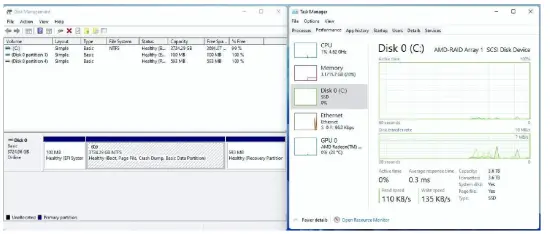
- Yuklash menyusiga o'ting va "Boot Option #1" ni o'rnating .

AMD Windows RAID o'rnatish bo'yicha qo'llanma
Ogohlantirish:
Ushbu bobda Windows-da RAID hajmini qanday sozlash kerakligi tasvirlangan. Siz quyidagi stsenariylar uchun foydalanishingiz mumkin:
- Windows 2.5" yoki 3.5" SATA SSD yoki HDD-ga o'rnatilgan. Siz NVMe M.2 SSD disklari bilan RAID hajmini sozlamoqchisiz.
- Windows NVMe M.2 SSD-ga o'rnatilgan. Siz RAID hajmini 2.5” yoki 3.5” SATA SSD yoki HDD bilan sozlamoqchisiz.
Windows ostida RAID hajmini yarating
- tugmasini bosib UEFI Setup Utility dasturiga kiring yoki kompyuterni yoqqaningizdan so'ng darhol.
- “SATA rejimi” opsiyasini sozlang . (Agar siz RAID konfiguratsiyasi uchun NVMe SSD-lardan foydalanayotgan bo'lsangiz, ushbu bosqichni o'tkazib yuboring)

- Advanced\AMD PBS\AMD Common Platform Module-ga o'ting va "NVMe RAID rejimi" ni o'rnating. . (Agar siz RAID konfiguratsiyasi uchun 2.5" yoki 3.5" SATA drayverlaridan foydalanayotgan bo'lsangiz, iltimos, ushbu bosqichni o'tkazib yuboring)

- Sozlamani saqlash va Windows-ni qayta ishga tushirish uchun "F10" tugmasini bosing.
- AMD-dan "AMD RAID Installer" dasturini o'rnating websayt:
- https://www.amd.com/en/support "Chipsetlar" ni tanlang.
- rozetka va chipsetingizni tanlang va "Yuborish" tugmasini bosing.
- Iltimos, "AMD RAID Installer" ni toping.

- "AMD RAID Installer" dasturini o'rnatganingizdan so'ng, "RAIDXpert2" ni administrator sifatida ishga tushiring.

- Menyuda "Masiv" ni toping va "Yaratish" tugmasini bosing.

- RAID turini, RAID uchun foydalanmoqchi bo'lgan disklarni, hajm hajmini tanlang va keyin RAID massivini yarating.

- Windows-da "Diskni boshqarish" ni oching. Sizdan diskni ishga tushirish so'raladi. Iltimos, "GPT" ni tanlang va "OK" tugmasini bosing.

- Diskning "Ajratilmagan" bo'limiga o'ng tugmasini bosing va yangi oddiy hajm yarating.

- Yangi jild yaratish uchun "Yangi oddiy hajm ustasi" ga amal qiling.

- Tizim ovoz balandligini yaratguncha biroz kuting.

- Ovozni yaratgandan so'ng, RAID foydalanish mumkin.

Windows ostida RAID massivini o'chiring.
- O'chirmoqchi bo'lgan massivni tanlang.

- Menyuda "Masiv" ni toping va "O'chirish" tugmasini bosing.

- Tasdiqlash uchun “Ha” tugmasini bosing.

Tez-tez so'raladigan savollar
- Savol: RAID konfiguratsiyasining maqsadi nima?
Javob: RAID konfiguratsiyalari yaxshilangan ishlash, ma'lumotlarni himoya qilish va xatolarga chidamlilik uchun bir nechta qattiq disklarni birlashtiradi. - Savol: RAIDda turli o'lchamdagi qattiq disklarni aralashtirish mumkinmi? sozlash; o'rnatish?
Javob: RAID-ni sozlashda bir xil o'lchamdagi bir xil drayverlardan foydalanish tavsiya etiladi. Turli o'lchamdagi drayverlardan foydalanish xotira hajmini cheklashi mumkin.
Hujjatlar / manbalar
 |
AMD RAID sozlamalari tushuntirildi va sinovdan o'tkazildi [pdf] Oʻrnatish boʻyicha qoʻllanma RAID sozlamalari tushuntirildi va sinovdan o'tkazildi, RAID, sozlash tushuntirildi va sinovdan o'tkazildi va sinovdan o'tkazildi |


