

 Yaxshi Displey Image2LCD Dastur Bitmap
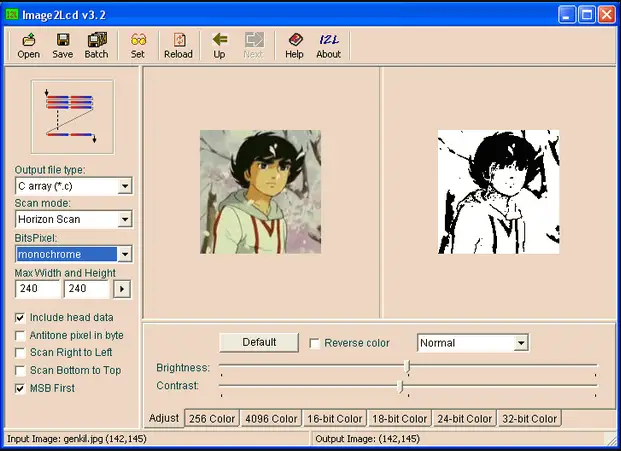
Texnik xususiyatlari:
- Qo'llab-quvvatlanadigan ePaper rasmlari: Monoxrom, Uch rangli, To'rt rangli, Olti rangli, Etti rangli
- Ranglar jadvali: Windows ranglar jadvali
- Chiqish ma'lumotlari turlari: Monoxrom, 4-kulrang, 16-kulrang, 256-rangli kul rang
- Maksimal kenglik va balandlik: Ekran piksellar sonini moslashtirish uchun sozlanishi
Mahsulotdan foydalanish bo'yicha ko'rsatmalar:
ePaper tasvirini yaratish:
ePaper tasvirlarini yaratishda Windows bilan birga kelgan Paint dasturi tomonidan taqdim etilgan ranglar jadvaliga qarang. ePaper bilan bir xil o'lchamdagi rasm yarating va uni bmp yoki jpg formatida saqlang.
Eslatma: Uch rangli ePaper tasvirlari uchun tasvirni ikkita alohida rasmga bo'ling: qora-oq va qizil-oq.
ePaper Bitmap aylantirish dasturiga kirish:
ePaper bitmaplarini aylantirish uchun Image2LCD dasturidan foydalaning. Quyidagi amallarni bajaring:
- dan dasturiy ta'minotni yuklab oling bu havola.
- exe faylini ishga tushirish orqali dasturni o'rnating file.
- Taqdim etilgan ro'yxatga olish kodidan foydalanib, dasturiy ta'minotni ro'yxatdan o'tkazing: 0000-0000-0000-0000-6A3B.
- Tayyorlangan tasvirni konvertatsiya qilish uchun dasturga import qiling.
- Agar kerak bo'lsa, Chiqish ma'lumotlari turi, Maksimal kenglik va balandlik va Rangni o'zgartirish kabi sozlamalarni sozlang.
- Qayta ishlangan rasm ma'lumotlarini kerakli joyga saqlang.
elektron qog'ozlar ro'yxati:
Tegishli bitmapni aylantirish operatsiyasini bajarish uchun ePaper modeli ustiga bosing.
TSS:
- Savol: Qanday qilib uch rangli ePaper tasvirini yaratishim mumkin?
A: Uch rangli e-qog'oz tasvirini yaratish uchun Image2LCD dasturi yordamida uni aylantirishdan oldin tasvirni ikkita alohida rasmga bo'ling: qora-oq va qizil-oq. - Savol: Dasturiy ta'minot tomonidan qo'llab-quvvatlanadigan maksimal kul rang rejimi qanday?
A: Dastur etti rangli tasvirlar uchun 256 ranggacha bo'lgan kul rangni qo'llab-quvvatlaydi.
Dalian Good Display Co., Ltd.
ePaper tasvirini yaratish
- Monoxrom e-qog'oz tasviri, shu jumladan qora va oq

- Qora, oq va qizil yoki sariq ranglarni o'z ichiga olgan uch rangli elektron qog'oz tasviri
 (
( )
) - Qora, oq, qizil va sariq ranglarni o'z ichiga olgan to'rt rangli e-qog'oz tasviri
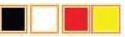
- Qora, oq, qizil, sariq, ko'k va yashil ranglarni o'z ichiga olgan olti rangli e-qog'oz tasviri

- Qora, oq, qizil, sariq, ko'k, yashil va to'q sariq ranglarni o'z ichiga olgan etti rangli e-qog'oz tasviri.

- Windows ranglar jadvali
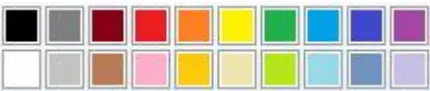 ePaper tasvirlarini yaratishda siz Paint tomonidan taqdim etilgan ranglar jadvaliga murojaat qilishingiz mumkin
Windows tizimi bilan birga kelgan dasturiy ta'minot. bilan rasm yaratishingiz kerak
ePaper bilan bir xil piksellar soniga ega va tasvirni bmp yoki jpg formatida saqlang.
Eslatma: Uch rangli elektron qog'oz tasviri uchun rasm ishlab chiqarish va bitmapni o'zgartirishdan oldin uni ikkita alohida rasmga bo'lish kerak: qora-oq va qizil-oq, quyidagi rasmda ko'rsatilganidek:

ePaper Bitmap aylantirish dasturiga kirish
ePaper bitmapini o'zgartirish Image2LCD dasturi yordamida amalga oshirilishi mumkin. ni yuklab oling
quyidagi havoladan dasturiy ta'minot:
(https://v4.cecdn.yun300.cn/100001_1909185148/image2lcd.zip).
Dasturiy ta'minotni yuklab olish va chiqarib olishdan so'ng siz uchtasini ko'rasiz files. The file exe formati bilan o'rnatish file, va file .htm formatida ro'yxatga olish kodini o'z ichiga oladi. exe faylini ikki marta bosing file dasturiy ta'minotni o'rnatish uchun. Dasturiy ta'minot o'rnatilgandan so'ng, dasturiy ta'minotdagi "Ro'yxatdan o'tish" tugmasini bosing va dasturni ro'yxatdan o'tkazishni yakunlash uchun ro'yxatdan o'tish kodini kiriting: 0000 -0000-0000-0000-6A3B.
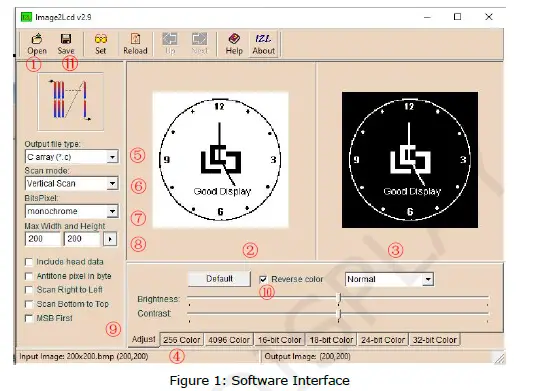
- Rasmni import qilish tugmasi
Tayyorlangan tasvirni dasturiy ta'minotga import qiling. - Tasvirni ko'rsatish interfeysi
Oldindanview import qilingan tasvirlar. - Tasvirga oldindan ishlov berish interfeysi
Oldindanview tasvirni qayta ishlash. - Tasvir haqida ma'lumot paneli
Import qilingan tasvirning ruxsati va nomi kabi ma'lumotlarni ko'rsatadi. - Chiqish ma'lumotlari turi
Rasmga ishlov berishdan keyin ma'lumotlar turi chiqishi. - Ko'rish tartibi
Rasmni qayta ishlash skanerlash yo'nalishi, odatda gorizontal va vertikal skanerlashni o'z ichiga oladi. - Kulrang shkalani chiqarish
Rasmning kulrang shkalasi to'rtta rejimni o'z ichiga oladi: monoxrom, 4-kulrang, 16-kulrang va 256-rangli kul rang. Qora va oq tasvirlar uchun monoxromni tanlang; qizil va sariq bilan qora va oq rang uchun 4-kulrangni tanlang; etti rangli tasvirlar uchun 256 rangni tanlang. - Maksimal kenglik va balandlik
Odatda ekran o'lchamiga mos keladigan tasvir o'lchamlarini o'rnating. Ruxsat parametrlarini kiritgandan so'ng, "ni bosing. ” sozlamani yakunlash uchun
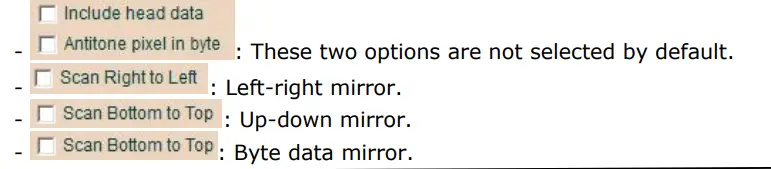
 - Skanerlash oynasini qayta ishlash
- Rangni teskari aylantirish
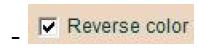 Rangning inversiyasi.
 - Ma'lumotlarni saqlash
 Rasm ma'lumotlarini saqlang, standart saqlash joyi C diskidir.
elektron qog'oz ro'yxati
Eslatma: Tegishli bitmapni o'zgartirish operatsiyasiga o'tish uchun ePaper modeli ustiga bosing.
- Monoxrom EPD
- 0.97 inch:GDEM0097T61、GDEW0097T50
1.02 inch:GDEW0102T4 、GDEW0102I4FC - 1.22 dyuym: GDEM0122T61
- 1.54 inch:GDEY0154D67、GDEM0154I61、GDEY0154D90LT、GDEW0154T8D、 GDEW0154I9FC
- 2.13 inch:GDEY0213B74、GDEY0213B75、GDEY0213D32LT、GDEM0213I61、 GDEW0213I5FD
- 2.15 dyuym: GDEW0215T11
- 2.66 inch:GDEY0266T90、GDEY0266T90H、GDEY0266D91LT
- 2.7 inch:GDEY027T91、GDEW027W3
- 2.9 inch:GDEY029T94、GDEY029D57LT、GDEW029I6FD
- 3.1 dyuym: GDEQ031T10
- 3.7 dyuym: GDEY037T03
- 4.2 inch:GDEY042T81、GDEM042T31、GDEM042I31、GDEW042T2
- 4.26 dyuym: GDEQ0426T82
- 5.79 dyuym: GDEY0579T93
- 5.83 dyuym: GDEY0583T81
- 7.5 dyuym: GDEY075T7
- 10.2 dyuym: GDEM102T91
- 11.6 dyuym: GDEY116T91
- 13.3 dyuym: GDEM133T91
- 0.97 inch:GDEM0097T61、GDEW0097T50
- Uch rangli elektron qog'oz
- 0.97 dyuym: GDEM0097Z61
- 1.54 dyuym: GDEM0154Z90
- 2.13 dyuym: GDEY0213Z98
- 2.66 dyuym: GDEY0266Z90
- 2.7 inch: GDEM027Z71、GDEW027C44
- 2.9 dyuym: GDEY029Z95
- 3.7 dyuym: GDEY037Z03
- 4.2 dyuym: GDEY042Z98
- 5.79 dyuym: GDEY0579Z93
- 5.83 dyuym: GDEY0583Z31
- 7.5 dyuym: GDEY075Z08
- 10.2 dyuym: GDEM102Z91
- 11.6 dyuym: GDEY116Z91
- 13.3 dyuym: GDEM133Z91
- To'rt rangli elektron qog'oz
- 0.97 dyuym: GDEM0097F51
- 1.54 inch:GDEY0154F51、GDEM00154F51H
- 2.13 dyuym: GDEY0213F51
- 2.66 inch:GDEY0266F51、GDEY0266F51H
- 2.9 inch:GDEY029F51、GDEY029F51H
- 3.5 dyuym: GDEM035F51
- 3.7 inch:GDEM037F51、GDEM037F52
- 4.2 dyuym: GDEM042F51
- 7.5 dyuym: GDEM075F52
- 10.2 dyuym: GDEM102F91
- Olti rangli elektron qog'oz
- 4 dyuym: GDEP040E01
- 7.3 dyuym: GDEP073E01
- Yetti rangli elektron qog'oz
- 5.65 dyuym: GDEP0565D90
- 7.3 dyuym: GDEY073D46
ePaper rasmlarini bitmap konvertatsiyasi uchun qadamlar
ePaper Bitmap konvertatsiyasi uchun rasmlarni import qilish
Image2LCD dasturini oching, " ” tugmasini bosing va bitmap konvertatsiyasini talab qiladigan tasvirni import qiling. Vaziyat haqida ma'lumot paneli shundan so'ng piksellar sonini ko'rsatadi va bitmapni konvertatsiya qilish kerak. Vaziyat haqida ma'lumot paneli keyin import qilingan tasvirning ruxsati va nomini ko'rsatadi.
 ePaper Bitmap konvertatsiya sozlamalari
Ultra Chip seriyali IC modellari (UC deb ataladi): UC8151D, UC8253, UC8276, UC8179 va boshqalar
Solomon seriyali IC modellari (SSD deb ataladi): SSD1680, SSD1681, SSD1677, SSD1683 va boshqalar.
Eslatma: Tasvirning kengligi va balandligi ePaper displeyidagiga mos kelishi kerak
Ruxsatni o'rnatgandan so'ng, "ni bosing.  ” tasdiqlash uchun.
UC Series Monoxrom va Tricolor Paper uchun bitmap konvertatsiyasi
2.9 dyuymdan past boʻlgan monoxrom va uch rangli elektron qogʻoz displeylari uchun “Vertikal skanerlash”, “Monoxrom”, “Oʻngdan chapga skanerlash” va “Teskari rang”ni tanlashingiz kerak. Elektron qog'oz displeyiga mos keladigan piksellar sonini o'rnating, so'ng "ni bosing. sozlamalarni tasdiqlash uchun ” tugmasini bosing
Nihoyat, ”ni bosing ” tasvirni massivga aylantirish va uni “.C” kengaytmasi bilan saqlash uchun.
- 0.97 dyuym: 184×88
- 1.02 dyuym: 128×80
- 1.54 dyuym: 152×152
- 2.13 dyuym: 212×104
- 2.15 dyuym: 208×112
- 2.66 dyuym: 296×152
- 2.7 dyuym: 264×176
- 2.9 dyuym: 296×128
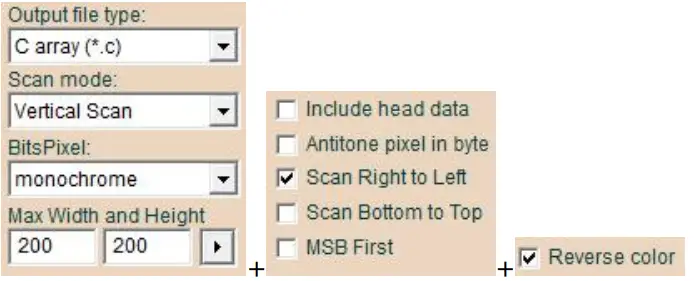
Eslatma 1: Rasm ruxsati parametrlarini kiritgandan so'ng, " sozlamalarni tasdiqlash uchun ” tugmasini bosing.
Eslatma 2: Qora, oq va qizil rangli uch rangli elektron qog'oz uchun bitta rasmni ikkita rasmga bo'lish kerak: qora-oq va qizil-oq. Ikkala rasmda ham bir xil bitmap konvertatsiya operatsiyasini bajaring.
3.1 dyuym va 3.7 dyuymli monoxrom va uch rangli ePaper displeylari uchun tanlang
"Vertikal skanerlash", "Monoxrom" va "Teskari rang". Elektron qog'oz displeyiga mos keladigan piksellar sonini o'rnating, so'ng "ni bosing. sozlamalarni tasdiqlash uchun ” tugmasini bosing. Nihoyat, tasvirni massivga aylantirish va uni “.C” kengaytmasi bilan saqlash uchun “ ” tugmasini bosing.
- 3.1 dyuym: 320×240
3.7 dyuym: 416×240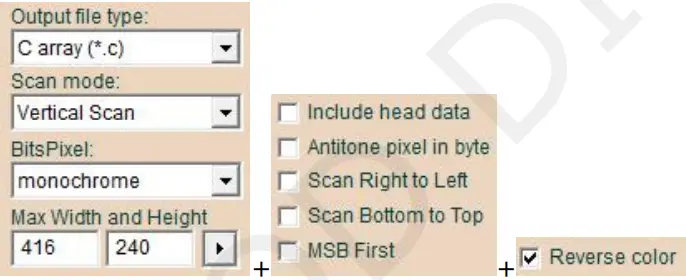 Eslatma 1: Rasm ravshanligi parametrlarini kiritgandan so'ng, sozlamalarni tasdiqlash uchun ” ” tugmasini bosing.
Eslatma 2: Qora, oq va qizil rangli uch rangli elektron qog'oz uchun bitta rasmni ikkita rasmga bo'lish kerak: qora-oq va qizil-oq. Ikkala rasmda ham bir xil bitmap konvertatsiya operatsiyasini bajaring.
5.83 dyuymli monoxrom va uch rangli elektron qog‘oz displeylari uchun “Gorizontal Scan” va “Monoxrom”ni tanlang. Elektron qog'oz displeyiga mos keladigan ruxsatni o'rnating, so'ngra bosing
”  sozlamalarni tasdiqlash uchun ” tugmasini bosing. Nihoyat, ”ni bosing
  ” tasvirni massivga aylantirish va uni “.C” kengaytmasi bilan saqlash uchun. 5.83 dyuym: 648 x480
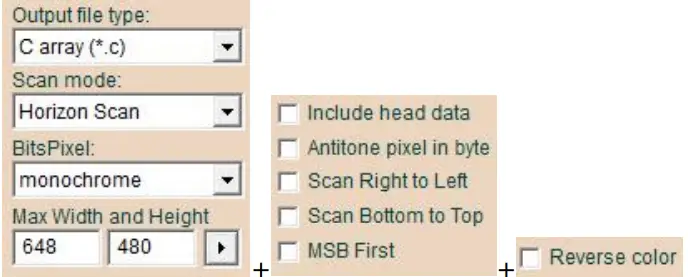 Eslatma 1: Rasm ravshanligi parametrlarini kiritgandan so'ng, sozlamalarni tasdiqlash uchun ” ” tugmasini bosing.
Eslatma 2: Qora, oq va qizil rangli uch rangli elektron qog'oz uchun bitta rasmni ikkita rasmga bo'lish kerak: qora-oq va qizil-oq. Ikkala rasmda bir xil bitmap konvertatsiya operatsiyasini bajaring.
4.2 dyuym va 7.5 dyuymli monoxrom va uch rangli elektron qog‘oz displeylari uchun “Gorizontal Scan”, “Monochrome” va “Reverse color” ni tanlang. Elektron qog'oz displeyiga mos keladigan piksellar sonini o'rnating, so'ng "ni bosing. sozlamalarni tasdiqlash uchun ” tugmasini bosing. Nihoyat, "bosing" ” tasvirni massivga aylantirish va uni “.c” kengaytmasi bilan saqlash uchun.
4.2 dyuym: 400×300
- 7.5 dyuym: 800×480
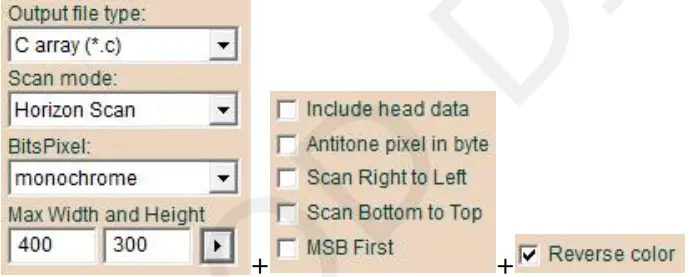
- Eslatma 1: Rasm ravshanligi parametrlarini kiritgandan so'ng, "ni bosing. sozlamalarni tasdiqlash uchun ” tugmasini bosing.
- Eslatma 2: Qora, oq va qizil rangli uch rangli elektron qog'oz uchun bitta rasmni ikkita rasmga bo'lish kerak: qora-oq va qizil-oq. Ikkala rasmda ham bir xil bitmap konvertatsiya operatsiyasini bajaring
SSD seriyali monoxrom va uch rangli elektron qog'oz uchun bitmap konversiyasi
2.9 dyuymdan past boʻlgan monoxrom va uch rangli elektron qogʻoz displeylari uchun “Vertikal skanerlash”, “Monoxrom” va “Teskari rang”ni tanlang. Qog'oz displeyiga mos keladigan ruxsatni o'rnating, so'ngra sozlamalarni tasdiqlash uchun "A" tugmasini bosing. Nihoyat, tasvirni massivga aylantirish va uni “.C” kengaytmasi bilan saqlash uchun “B” tugmasini bosing.
- 0.97 dyuym: 184×88
- 1.22 dyuym: 176×192
- 1.54 dyuymli past piksellar soni: 152 × 152, 1.54 dyuymli yuqori aniqlik: 200 × 200
- 2.13 dyuymli past piksellar soni: 212 × 104, 2.13 dyuymli yuqori aniqlik: 250 × 122
- 2.66 dyuymli past piksellar soni: 296 × 152, 2.66 dyuymli yuqori aniqlik: 360 × 184
- 2.7 dyuym: 264×176
2.9 dyuymli past piksellar soni: 296 × 128, 2.9 dyuymli yuqori aniqlik: 384 × 168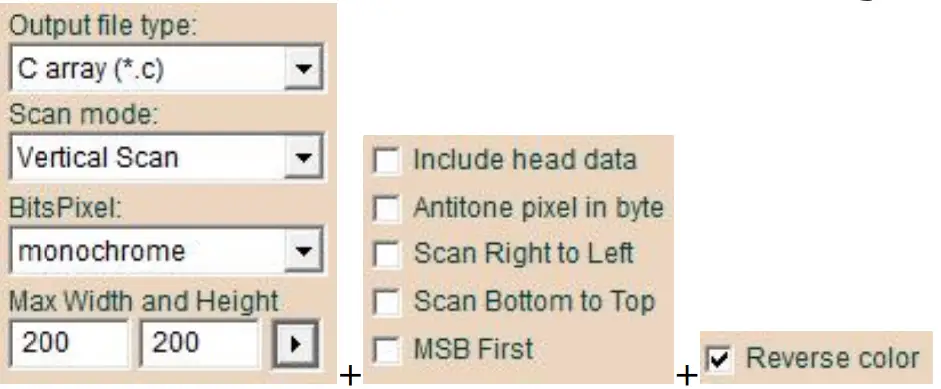 Eslatma 1: Rasm ravshanligi parametrlarini kiritgandan so'ng, sozlamalarni tasdiqlash uchun ” ” tugmasini bosing.
Eslatma 2: Qora, oq va qizil rangli uch rangli elektron qog'oz uchun bitta tasvirni ikkita rasmga bo'lish kerak: qora-oq va qizil-oq. Ikkala rasmda ham bir xil bitmap konvertatsiya operatsiyasini bajaring.
4.2 dyuymdan yuqori (4.26 dyuym va 5.79 dyuymdan tashqari) monoxrom va uch rangli elektron qog‘oz displeylari uchun “Gorizontal Scan”, “Monoxrom”, “Pastdan tepaga skanerlash” va “Reverse Color”ni tanlang. Elektron qog'oz displeyiga mos keladigan piksellar sonini o'rnating, so'ng "ni bosing.  sozlamalarni tasdiqlash uchun ” tugmasini bosing. Nihoyat, ”ni bosing
  ” tasvirni massivga aylantirish va uni “.C” kengaytmasi bilan saqlash uchun.
- 4.2 dyuym: 400×300
- 10.2 dyuym: 960×640
- 11.6 dyuym: 960×640
- 13.3 dyuym: 960×680
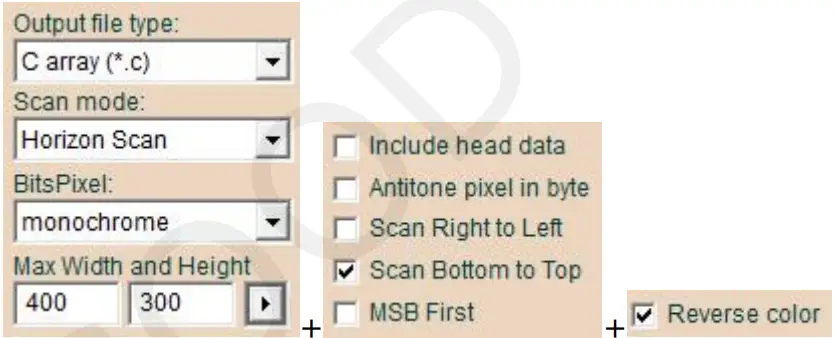
- Eslatma 1: Rasm ravshanligi parametrlarini kiritgandan so'ng, "ni bosing.
 sozlamalarni tasdiqlash uchun ” tugmasini bosing.
 - Eslatma 2: Qora, oq va qizil rangli uch rangli elektron qog'oz uchun bitta rasmni ikkita rasmga bo'lish kerak: qora-oq va qizil-oq. Ikkala rasmda ham bir xil bitmap konvertatsiya operatsiyasini bajaring.
- 4.26 dyuymli monoxrom e-qog‘oz displeylari uchun “Gorizontal Scan”, “Monoxrom”, “O‘ngdan Chapga skanerlash” va “Reverse Color”ni tanlang. Elektron qog'oz displeyiga mos keladigan piksellar sonini o'rnating, so'ng "ni bosing. sozlamalarni tasdiqlash uchun ” tugmasini bosing. Nihoyat, "bosing"
 ” tasvirni massivga aylantirish va uni “.C” kengaytmasi bilan saqlash uchun.
 - 4.26 dyuym: 800×480
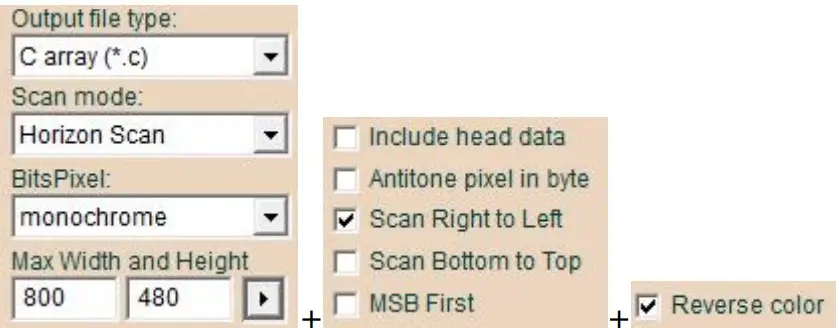
- Eslatma: Rasm ravshanligi parametrlarini kiritgandan so'ng, ushbu sozlamalarni tasdiqlash uchun ” ” tugmasini bosing.4)
- 5.79 dyuymli monoxrom va uch rangli elektron qog‘oz displeylari uchun “Gorizontal Scan” ni tanlang,
- "Monoxrom", "O'ngdan chapga skanerlash" va "Pastdan tepaga skanerlash". Ruxsatni o'rnating
- ePaper displeyiga mos keladi, keyin “sozlamalarni tasdiqlash uchun ” tugmasini bosing. Nihoyat, bosing"
 tasvirni massivga aylantirish va uni “.C” kengaytmasi bilan saqlash uchun.
- 5.79 dyuym: 800×272
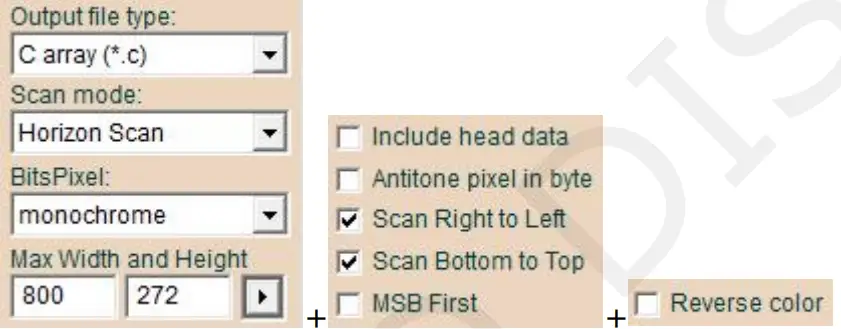
- 5.79 dyuym: 800×272
- Eslatma 1: Rasm ravshanligi parametrlarini kiritgandan so'ng, "ni bosing.
 sozlamalarni tasdiqlash uchun ” tugmasini bosing.
 - Eslatma 2: Qora, oq va qizil rangli uch rangli elektron qog'oz uchun bitta rasmni ikkita rasmga bo'lish kerak: qora-oq va qizil-oq. Ikkala rasmda ham bir xil bitmap konvertatsiya operatsiyasini bajaring.
To'rt rangli ePaper bitmap konvertatsiyasi
3.7 dyuymdan past boʻlgan toʻrt rangli ePaper displeylari uchun “Vertikal skanerlash”, “4 rang” va “Oʻngdan chapga skanerlash”ni tanlang. Elektron qog'oz displeyiga mos keladigan piksellar sonini o'rnating, so'ng tugmasini bosing. sozlamalarni tasdiqlash uchun ” tugmasini bosing. Nihoyat, ”ni bosing  ” tasvirni massivga aylantirish va uni “.C” kengaytmasi bilan saqlash uchun.
- 0.97 dyuym: 184×88
- 1.54 dyuymli past piksellar soni: 152 × 152, 1.54 dyuymli yuqori aniqlik: 200 × 200
- 2.13 dyuym: 250×122
- 2.66 dyuymli past piksellar soni: 296 × 152, 2.66 dyuymli yuqori aniqlik: 360 × 184
- 2.9 dyuymli past piksellar soni: 296 × 128, 2.9 dyuymli yuqori aniqlik: 384 × 168
- 3.5 dyuym: 384×184
- 3.7 dyuym: 416×240
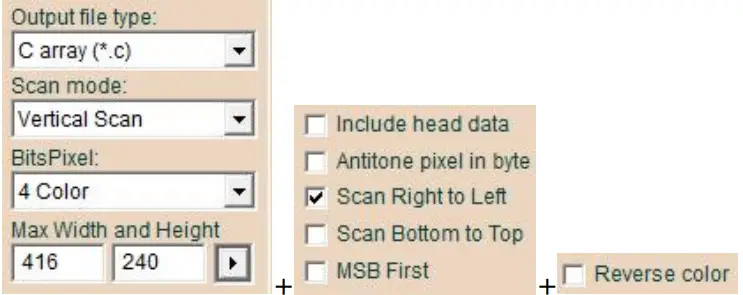
- Eslatma: Rasm ravshanligi parametrlarini kiritgandan so'ng, "ni bosing. sozlamalarni tasdiqlash uchun ” tugmasini bosing.
4.2 dyuymdan yuqori boʻlgan toʻrt rangli ePaper displeylari uchun “Gorizontal Scan”, “4 Color” va “Ongdan Chapga skanerlash”ni tanlang. Elektron qog'oz displeyiga mos keladigan piksellar sonini o'rnating, so'ng tugmasini bosing. sozlamalarni tasdiqlash uchun ” tugmasini bosing. Nihoyat, tasvirni massivga aylantirish va uni “.C” kengaytmasi bilan saqlash uchun “ ” tugmasini bosing.
- 4.2 dyuym: 400×300
- 5.83 dyuym: 648×480
- 7.5 dyuym: 800×480
- 10.2 dyuym: 960×640
- 13.3 dyuym: 960×680
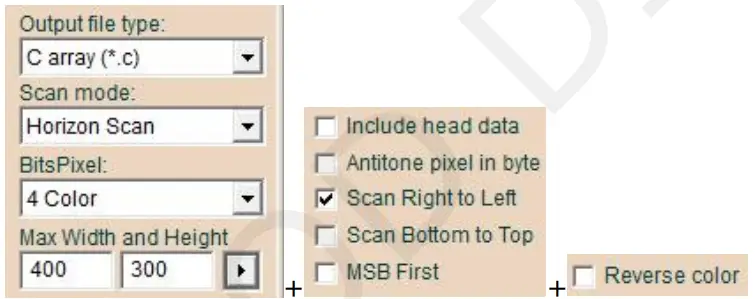 Eslatma: Rasm ravshanligi parametrlarini kiritgandan so‘ng sozlamalarni tasdiqlash uchun ” ” tugmasini bosing.
Olti rangli ePaper bitmap konvertatsiyasi
- Olti rangli ePaper displeylari uchun “Gorizontal Scan” va “256 Color”ni tanlang. Elektron qog'oz displeyiga mos keladigan piksellar sonini o'rnating, so'ng "ni bosing.
 sozlamalarni tasdiqlash uchun ” tugmasini bosing.
 - Nihoyat, "ni bosing ” tasvirni massivga aylantirish va uni “.C” kengaytmasi bilan saqlash uchun.
- 4 dyuym: 600×400
- 7.3 dyuym: 800×480
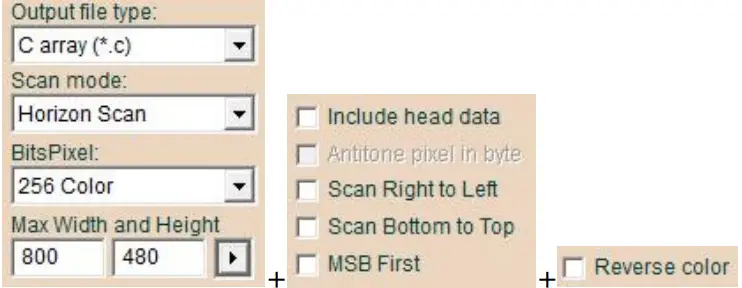
- Eslatma: Rasm ravshanligi parametrlarini kiritgandan so'ng, sozlamalarni tasdiqlash uchun ” ” tugmasini bosing.
Yetti rangli ePaper bitmap konvertatsiyasi
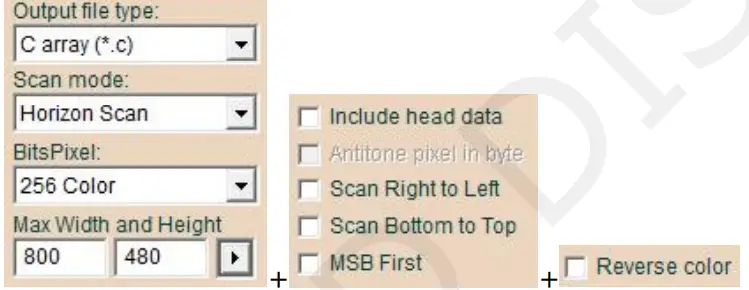
Etti rangli ePaper displeylari uchun “Gorizontal Scan” va “256 Color”ni tanlang. Elektron qog'oz displeyiga mos keladigan piksellar sonini o'rnating, so'ng "ni bosing. sozlamalarni tasdiqlash uchun ” tugmasini bosing.
Nihoyat, ”ni bosing ” tasvirni massivga aylantirish va uni “.C” kengaytmasi bilan saqlash uchun.
- 5.65 dyuym: 600×448
- 7.3 dyuym: 800×480
Haydovchi dasturida massivni almashtirish
Massivlarni “.C” dan almashtiring file “Ap_29demo.h” dagi mos massivlarga file haydovchi dasturida. Massiv nomlari asosiy funksiyadagi nomlarga mos kelishiga ishonch hosil qiling. Dasturni qayta kompilyatsiya qiling va uni mikrokontrollerga yuklab oling.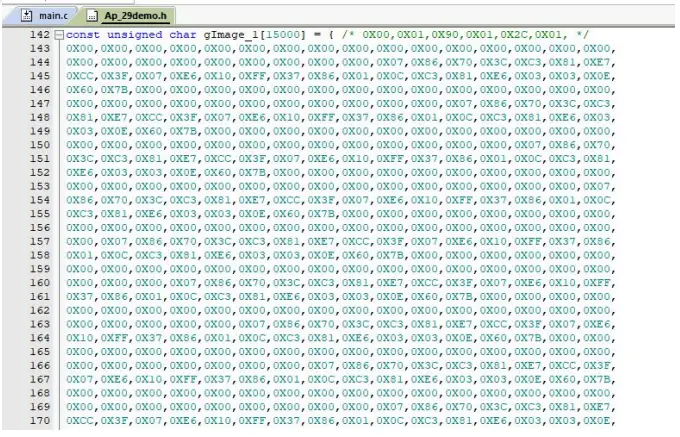 www.good-display.com
Hujjatlar / manbalar
 | Image2LCD dasturiy ta'minotni bitmapga aylantirish |
Ma'lumotnomalar
- E Ink Display, ePaper Display, China LCD Manufacturer_GooDisplaywww.good-display.com
- Foydalanuvchi uchun qo'llanmamanual.tools