


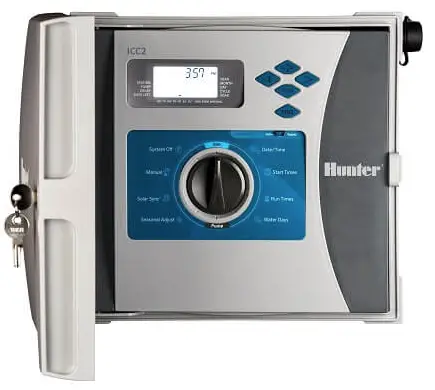
Hunter ICC2 modulli boshqaruvchisi
LANKIT - bu ICC2 kontrollerlari uchun Centralus irrigatsiyani boshqarish platformasi uchun ishlatiladigan adapter. Bu sizning kontrolleringiz va internet tarmog'ingiz o'rtasida aloqa o'rnatish imkonini beradi, bu sizning sug'orish tizimingizni masofadan boshqarish va dasturlash imkonini beradi. LANKIT-ni sozlash uchun quyidagi ko'rsatmalarga amal qiling.
Boshlashdan oldin
Qurilmangizni sozlash uchun sizga quyidagi elementlar kerak bo'ladi:
- LANKIT adapteri
- ICC2 boshqaruvchisi
- Internetga kirish nuqtasi
- Tarmoq kabellari
- Quvvat manbai
- Ethernet ulanishiga ega router: LANKIT-ga ulanish uchun siz internet-routeringizdan LANKIT-ga Ethernet kabelini ulashingiz kerak.
- LANKIT va korrelyatsiya seriya raqamiga ega Hunter ICC2 kontrolleri.
- Hunter SSO login maʼlumotlaringiz: Saytga kiring https://sso.hunterindustries.com. Agar kerak bo'lsa, bepul yangi hisob yarating.
Mahsulotingiz haqida qo'shimcha foydali ma'lumot olish uchun tashrif buyuring centralus.hunterindustries.com/support yoki 1-800-733-2823 raqamiga qo'ng'iroq qiling.
Mahsulotingiz haqida ko'proq foydali ma'lumot kerakmi? O'rnatish, kontrollerni dasturlash va boshqalar bo'yicha maslahatlarni toping.
centralus.hunterindustries.com/support

1-800-733-2823
O'rnatish
LANKITni o'rnatish uchun quyidagi amallarni bajaring:
- LANKIT adapterini ICC2 kontrollerining orqa tomoniga kiritilgan tarmoq kabelidan foydalanib ulang.
- Tarmoq kabelining ikkinchi uchini Internetga kirish nuqtasiga ulang.
- Quvvat manbasini LANKIT adapteriga ulang.
- DIQQAT: Qora, qisqaroq tarmoq kabelini kontrollerning lentali kabel adapteriga ulamang. Bu LANKITga doimiy ravishda zarar etkazadi.
- Barcha kabellar ulangandan so'ng va kontroller quvvati tiklangandan so'ng, LANKIT darhol internetga kirish nuqtasini qidirishni boshlaydi. LANKIT ulanishga urinayotganda, LEDlar dastlab bir necha marta miltillaydi, keyin esa tarmoqni qidirishda eng chapdagi LED doimiy qizil rangda qoladi.
- Tekshirish moslamasiga AC quvvatini o'chiring.
- Tekshirish moslamasining yuqori chap tomonidagi quvvat modulidan lenta kabelini ajratib oling.
- LANKIT adapterini quvvat moduliga ulang.
- Yuz paketidagi lenta kabelini adapterga ulang.

- Tekshirish moslamasining pastki o'ng tomonidagi nokautni (plastik korpuslar uchun) yoki rezina vilkani (metall korpuslar uchun) olib tashlang.
- LANKIT kabellarini teshikdan va tekshirgichning ichki qismidagi plastik gaykadan o'tkazing. LANKITni gayka bilan mahkamlang (faqat barmoq bilan mahkamlang).

- LANKIT-dan kulrang ma'lumot kabelini lenta kabel adapteriga ulang.
- Ayni paytda qizil va qora simlar ishlatilmaydi. Ularni shunchaki yo'ldan buklang.
- Routeringizdan Ethernet kabelini ICC2 kontrolleringizga o'tkazing. Kabelni shkafga olish uchun siz tekshirgichning pastki qismidagi har qanday ochiq nokautlardan foydalanishingiz mumkin. Taqdim etilgan ayol x ayol Ethernet kabeli adapteridan foydalanib, yo'riqnoma kabelini LANKITdan keladigan qora kabelga ulang.

- Tekshirish moslamasiga quvvatni qaytaring va LANKITda yorug'lik paydo bo'lishini tekshiring.
DIQQAT Qora, qisqaroq tarmoq kabelini hech qachon kontrollerning lenta kabel adapteriga ulamang. Bu LANKITga doimiy ravishda zarar etkazadi.
Aloqalarni sozlash
Aloqalarni o'rnatish uchun quyidagi amallarni bajaring:
- Displeyingizni s bilan solishtirish orqali LANKIT sizning internet tarmog'ingizga ham, Centralus serveriga ham muvaffaqiyatli ulanganligini tekshiring.ample viewekranda s.
- Barcha kabellar rozetkaga ulangandan so'ng va boshqaruvchi quvvat qayta tiklangandan so'ng, LANKIT darhol internetga kirish nuqtasini qidirishni boshlaydi. LANKIT ulanishga urinayotganda, LEDlar dastlab bir necha marta miltillaydi, keyin esa tarmoqni qidirishda eng chapdagi LED doimiy qizil rangda qoladi.
- LANKIT ham internet tarmog‘ingizga, ham Centralus serveriga muvaffaqiyatli ulanganligini tekshirish uchun displeyingizni s bilan solishtiring.ample viewekranda s.
Ulanishdagi nosozliklarni bartaraf etish
Agar siz LANKIT ni ulashda muammoga duch kelsangiz, foydalanuvchi qo‘llanmasidagi muammolarni bartaraf etish bo‘limiga qarang yoki qo‘shimcha yordam olish uchun mijozlarni qo‘llab-quvvatlash xizmatiga murojaat qiling.
- Agar birinchi ikkita LED doimiy yashil bo'lsa, urinish muvaffaqiyatli bo'ldi. LANKIT endi router va Centralus serveriga ulangan. Dasturiy ta'minotni sozlashga o'ting.
- Agar birinchi chiroq uzoq vaqtdan keyin (ikki daqiqagacha) doimiy qizil bo'lib qolsa, ulanishga urinish muvaffaqiyatsiz tugadi.
- LANKIT ga quvvatni aylantiring va ulanishni qaytadan urinib ko'ring.
- Routerning to'g'ri ishlashini ikki marta tekshiring. Agar kerak bo'lsa, marshrutizatorni qayta o'rnating.
- Agar birinchi chiroq yashil rangga aylansa, lekin ikkinchi chiroq qizil bo'lsa, LANKIT routerga ulanishi mumkin edi, lekin Centralus serveriga emas.
- Routerdan internet aloqasini tekshiring va qayta urinib ko'ring.
MAHSULOT DASTURI SOZLASH
Dasturiy ta'minotni sozlash uchun quyidagi amallarni bajaring:
- ga boring http://centralus.hunterindustries.com va Hunter SSO elektron pochta va parolingizdan foydalanib tizimga kiring.
- Ekranning yuqori chap qismidagi menyu belgisini bosing va "Kompaniya qo'shish" -ni tanlang.
- Kontrolleringiz nomini va LANKIT seriya raqamini (LANKIT umurtqasida joylashgan) kiriting va "Keyingi" tugmasini bosing. Seriya raqamiga chiziqchalarni kiritmang.
- Kontroller manzilini kiriting va ochiladigan menyudan to'g'ri Google Xaritalar manzilini tanlang. “Keyingi” tugmasini bosing.
- Xavfsizlik maqsadida, so'ralganda boshqaruvchi tugmachasini tasodifiy joyga aylantiring va "Keyingi" tugmasini bosing.
- Agar dasturiy ta'minot to'g'ri terish pozitsiyasini tanlaganingizni ko'rsa, u sizga terish tugmachasini Run holatiga qaytarishni buyuradi. Terish holatini Run-ga aylantiring va keyin "Keyingi" tugmasini bosing. Agar tekshirish muvaffaqiyatsiz tugasa, dasturiy ta'minot yangi terish pozitsiyasini tanlaydi va sizdan o'sha holatga qaytishingizni so'raydi. Tekshirgichni sozlashni yakunlashdan oldin bu qadam bajarilishi kerak.
- Muvaffaqiyatli tekshirgichni o'rnatganingizdan so'ng, kontrollerni dasturlashni boshlash uchun "Davom etish" tugmasini bosing.
- Menyu belgisidan Controller List yorlig'iga o'ting va yangi kontrollerni tanlang.
- Birinchi ulanishda sizdan proshivkani yangilash so'ralishi mumkin. Eng so'nggi boshqaruvchi operatsion tizimini avtomatik ravishda olish uchun "Proshivka dasturini yangilash" tugmasini bosing. Yaxshi ulanish bilan bu jarayon taxminan 11 daqiqa davom etadi.
- Jadval yorlig'ini oching. Sizdan tekshirgichdan mavjud sozlamalarni tanlashingiz yoki bo'sh kontrollerdan boshlashingiz so'raladi. Bu sizga boshqaruvchidan dasturiy ta'minotga mavjud rejalashtirish va sozlamalarni import qilish yoki boshqaruvchi dasturlashni qayta o'rnatish va yangidan boshlash imkonini beradi.
Dasturiy ta'minotni sozlash
- ga boring http://centralus.hunterindustries.com.
- Hunter SSO elektron pochta va parolingizdan foydalanib tizimga kiring.
- Ekranning yuqori chap qismidagi menyu belgisini bosing.

- "Nazoratchi qo'shish" tugmasini bosing.

- Kontrolleringiz uchun nom kiriting. Keyin LANKIT seriya raqamini kiriting (LANKIT umurtqasida joylashgan) va "Keyingi" tugmasini bosing. Seriya raqamiga chiziqchalarni kiritmang.

- Kontroller manzilini kiriting. Keyin ochiladigan menyudan toʻgʻri Google Maps™ manzilini tanlang va “Keyingi” tugmasini bosing

- Qurilmani xavfsizlik maqsadida tekshirish uchun ekran sizdan kadrni tasodifiy joyga aylantirishingizni so'raydi. Tekshirish moslamasini kerakli joyga burang va keyin "Keyingi" tugmasini bosing.

- Agar dasturiy ta'minot sizni terish holatini to'g'ri tanlaganingizni ko'rsa, u sizga terish tugmachasini Run holatiga qaytarishni buyuradi. Terish holatini "Ishga tushirish" ga aylantiring va keyin "Keyingi" tugmasini bosing. Agar tekshirish muvaffaqiyatsiz bo'lsa, dasturiy ta'minot yangi terish pozitsiyasini tanlaydi va sizdan o'sha holatga qaytishingizni so'raydi. Tekshirgichni sozlashni yakunlashdan oldin bu qadam bajarilishi kerak.

- Muvaffaqiyatli tekshirgichni o'rnatganingizdan so'ng, kontrollerni dasturlashni boshlash uchun "Davom etish" tugmasini bosing.

- Menyu belgisidan Controller List yorlig'iga o'ting va yangi kontrollerni tanlang.

- Birinchi ulanishda sizdan proshivkani yangilash so'ralishi mumkin. Eng so'nggi boshqaruvchi operatsion tizimini avtomatik ravishda olish uchun "Proshivka dasturini yangilash" tugmasini bosing. Yaxshi ulanish bilan bu jarayon taxminan 11 daqiqa davom etadi.

- Jadval yorlig'ini oching. Sizdan tekshirgichdan mavjud sozlamalarni tanlashingiz yoki bo'sh kontrollerdan boshlashingiz so'raladi. Bu sizga boshqaruvchidan dasturiy ta'minotga mavjud rejalashtirish va sozlamalarni import qilish yoki boshqaruvchi dasturlashni qayta o'rnatish va yangidan boshlash imkonini beradi.

Moslik
LANKIT faqat ICC2 kontrollerlari uchun Centralus irrigatsiyani boshqarish platformasi bilan mos keladi.
AQSh FCC bayonoti
Ushbu uskuna radiochastota energiyasini ishlab chiqaradi, ishlatadi va nurlantirishi mumkin va agar ishlab chiqaruvchining yoʻriqnomasiga muvofiq oʻrnatilmasa va ishlatilmasa, radio va televizorni qabul qilishda xalaqit berishi mumkin. Ushbu uskuna sinovdan o'tkazildi va FCC qoidalarining 15-qismiga muvofiq, B sinfidagi raqamli qurilma uchun cheklovlarga mos kelishi aniqlandi. Operatsiya quyidagi ikkita shartga bog'liq:
- Ushbu qurilma zararli shovqinlarga olib kelmasligi mumkin.
- Ushbu qurilma qabul qilingan har qanday shovqinni, jumladan, kiruvchi ishlashga olib kelishi mumkin bo'lgan shovqinlarni qabul qilishi kerak.
Eslatma: FCC qoidalari Hunter Industries tomonidan aniq tasdiqlanmagan o'zgartirishlar yoki o'zgartirishlar ushbu uskunani ishlatish vakolatingizni bekor qilishi mumkinligini ta'minlaydi. Bu chegaralar turar joyni o'rnatishda zararli shovqinlardan oqilona himoya qilish uchun mo'ljallangan. Biroq, ma'lum bir o'rnatishda shovqin paydo bo'lmasligiga kafolat yo'q. Agar ushbu uskuna radio yoki televizorni qabul qilishda zararli shovqinlarni keltirib chiqarsa, buni uskunani oʻchirish va yoqish orqali aniqlash mumkin boʻlsa, foydalanuvchi quyidagi choralardan biri yoki bir nechtasi bilan shovqinni tuzatishga harakat qilishi tavsiya etiladi:
- Qabul qiluvchi antennaning yo'nalishini o'zgartiring yoki o'zgartiring.
- Uskuna va qabul qilgich orasidagi masofani oshiring.
- Uskunani qabul qilgich ulanganidan farqli zanjirdagi rozetkaga ulang.
- Yordam uchun diler yoki tajribali radio/televidenie bo'yicha mutaxassis bilan maslahatlashing.
Eslatmalar
Kanada sanoat xabarnomasi
Ushbu qurilma Industry Canada litsenziyasiz RSS standart(lar)iga mos keladi. Operatsiya quyidagi ikkita shartga bog'liq:
- Ushbu qurilma shovqinga olib kelmasligi mumkin va
- Ushbu qurilma har qanday shovqinni, shu jumladan qurilmaning istalmagan ishlashiga olib kelishi mumkin bo'lgan shovqinlarni qabul qilishi kerak.
Evropa direktivalariga muvofiqlik sertifikati
Hunter Industries shu bilan ushbu mahsulot Yevropa direktivalarining 2014/35/EU (past hajm) asosiy talablariga va boshqa tegishli qoidalariga muvofiqligini e'lon qiladi.tage) va 2014/30/EU (elektromagnit moslik).
Mijozlarimizga muvaffaqiyatga erishishda yordam berish bizni harakatga keltiradi. Bizning innovatsiyalar va muhandislikka bo'lgan ishtiyoqimiz biz qilayotgan har bir narsaga o'rnatilgan bo'lsa-da, bu bizning ajoyib qo'llab-quvvatlash majburiyatimiz bo'lib, biz sizni uzoq yillar davomida Hunter mijozlar oilasida saqlab qolishga umid qilamiz.
HUNTER INDUSTRIES INCORPORATED | Innovation® asosida qurilgan
1940 Diamond Street, San-Markos, Kaliforniya 92078, AQSh www.hunterindustries.com
Normativ ma'lumotlar
LANKITga oid meʼyoriy maʼlumotlar, jumladan, AQSh FCC bayonoti, Kanada sanoat deklaratsiyasi, Kanada sanoat deklaratsiyasi va Yevropa koʻrsatmalariga muvofiqlik sertifikati uchun foydalanuvchi qoʻllanmasiga qarang.
Eslatmalar LANKIT bilan qo'shimcha ma'lumot yoki yordam olish uchun foydalanuvchi qo'llanmasiga qarang yoki mijozlarni qo'llab-quvvatlash xizmatiga murojaat qiling.
Hujjatlar / manbalar
 | ICC2 modulli boshqaruvchi |
Ma'lumotnomalar
- Centralus | Xush kelibsizcentralus.hunterindustries.com
- Centralus | Xush kelibsizcentralus.hunterindustries.com
- Profile | Hunter IDsso.hunterindustries.com
- Foydalanuvchi uchun qo'llanmamanual.tools