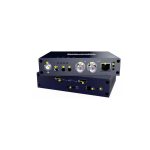
NDI video kodlovchi

O'rama bo'yicha hisob-kitob hujjati; Yuk-mol hujjati
- Kodlovchi*1.
- WIFI antenna * 2.
- Adaptor * 1.
- USB-DC kabeli*1.
- USB-RJ45 adapteri*1.
- Issiq poyabzal uchun javon*1.
- Issiq poyabzal uchun kronshteyn *1.
- USB hisobi *1.
- Qo'llanma * 1.
- Kafolat kartasi * 1.

O'rnatilgan batareya haqida
- Qurilma yoqilgan, quvvat adapteri bilan ulangan bo'lsa, qurilma adapterdan quvvat oladi. Batareya zaryad olmayapti
- .Qurilma quvvat adapteri bilan ulangan holda o'chirilgan bo'lsa, batareya quvvatlanadi.
Muxlis haqida
- Qurilma yoqilganda, fan ma'lum bir haroratga yetganda ishlay boshlaydi.
- Qurilma o'chirilgan bo'lsa, fan zaryad olayotgan paytda ishlaydi.
Eslatma:
Qurilmaning yangilanishi tufayli biroz farq bo'ladi.
Qurilma interfeyslari


❶ SDI/HDMI kirish
❷ Batareya/zaryadlash indikatori
❸ Quvvat kiritish
❹ SDI/HDMI ko'rsatkichi
❺ Oqim ko'rsatkichi
❻ Striming kaliti
❼ Quvvat ko'rsatkichi
❽ Quvvat kaliti
❾ Antenna yorug'likni oladi
❿ WIFI antenna interfeysi
⓫ USB tashqi interfeysi
⓬ Qayta tiklash tugmasi
⓭ WIFI holati chiroqchasi
⓮ Micro SD/TF karta
Eslatma: ❺ va ❻ faqat moslashtirilgan funksiyalar uchun
Qurilmani o'rnatish va ulash
Video signal ulanishi
Manbadan (masalan, kamera) SDI/HDMI signalini kabel orqali qurilmaning SDI/HDMI kirish portiga ulang.

Tarmoqni ulang
USB uzatish tarmoq portini (RJ45) USB portiga ulang va tarmoq portini kalitga ulang. Shuningdek, siz to'g'ridan-to'g'ri kompyuter tarmog'iga ulanishingiz mumkin.

Quvvat manbaini ulang
Quvvat manbaiga ulangan standart quvvat adapteridan (DC 12v) foydalaning. Quvvat yoqilgandan so'ng, qurilma o'rnatilgan batareyani zaryad qiladi. Qurilmadagi quvvat tugmachasini 3 soniyadan ko'proq bosib turing va qurilma darhol ishlay boshlaydi.

LED ko'rsatkichi
Kalitni 3 soniyadan ko'proq vaqt davomida bosib turing, qurilma yoqiladi, quvvat chirog'i yonadi va quvvat chirog'i doimo yonib turadi. Qurilma an'anaviy tarzda ishga tushirilgandan so'ng, quvvat chiroqi doimo yonib turadi va jarayon 30-40 soniya davom etadi.
Ko'rsatkich holati
| Ism | Rang | Status | Tavsif |
| Quvvat ko'rsatkichi | Qizil | Miltillash | Boshlanmoqda |
| Har doim yoqilgan | OK | ||
| O'chirilgan | O'chirish | ||
| SDI/HDMI ko'rsatkichi | Oq | Har doim yoqilgan | SDI/HDMI signali qulflangan |
| O'chirilgan | SDI/HDMI signali yo'q | ||
| Batareya ko'rsatkichi | Oq | Zaryadlash holati (miltillovchi) | Zaryadlanmoqda |
| Har doim yoqilgan | Oddiy ish | ||
| O'chirilgan | O'chirish; yopish | ||
| Oqim ko'rsatkichi | Oq | Har doim yoqilgan | Oddiy ish |
| Miltillash | Ulanmoqda | ||
| O'chirilgan | Bosishni to'xtating | ||
| WIFI ko'rsatkichi | Qizil | Har doim yoqilgan | Oddiy ish |
| O'chirilgan | WIFI uzilishi | ||
| Antenna yorug'likni oladi | Qizil | Har doim yoqilgan | Oddiy ish |
| Miltillash | Ulanmoqda | ||
| O'chirilgan | Ulanishni uzing |
USB Tally
Ushbu qurilma paketdagi tashqi Tally qurilmasini enkoderning USB portiga ulash orqali har qanday NDI kommutatsiya qurilmasidan Tally ko'rsatkichini qo'llab-quvvatlaydi.
NDI manbasi VMIX, TriCaster va boshqalar kabi NDI qabul qiluvchilarga chiqarilganda va Dastur yoki Pre-ga o'tgandaview, kodlovchi bildirishnomani oladi va quyidagi rasmda ko'rsatilganidek, "Tally" qurilmasidagi rangni o'zgartiradi:

Qurilmaga kirish va tarmoq konfiguratsiyasi
Standart IP manzili va web tizimga kirish
Failsafe IP manzili 192.168.1.168 pastki tarmoq niqobi bilan 255.255.255.0. Odatda, bu IP manzilni o'zgartirishingiz shart emas.
Ga kiring WEB Konsol
Agar birinchi marta tizimga kirsangiz, Failsafe IP manzilidan foydalaning. Kirish uchun http://192.168.1.168 kirishingiz mumkin. web konsol.

IP manzil konfiguratsiyasi
Tizimga kirganingizdan so'ng, siz IP-ni tarmoqqa muvofiq sozlashingiz mumkin, IP surish va qurilmani boshqarish uchun ishlatiladi. Siz uni IP yoki DHCP ni qo'lda o'rnatish uchun sozlashingiz mumkin. (Birlamchi o'rnatish DHCP )

Wi-Fi ulang
- "Tarmoq va xizmat sozlamalari" menyusini bosing web "Tarmoq interfeysini boshqarish" interfeysiga kirish uchun interfeys.

- WiFi guruhida WiFi interfeysini tanlang va WIFI parametr konfiguratsiya interfeysiga kirish uchun “Konfiguratsiya” tugmasini bosing.

- Skanerlangan hotspotlar roʻyxatidan ulanish uchun hotspotni tanlang, “Ulanish” tugmasini bosing, oʻng tomonda koʻrsatilgan interfeysda kerakli parol variantini toʻldiring.

NDI kashfiyoti va ulanishi
U NewTek NDI bilan mos keladi. Agar qurilma Studio Monitor dasturi (OBS, vMix va boshqalar kabi) bilan bir tarmoqda boʻlsa, qurilma avtomatik ravishda topilishi mumkin.

NDI kanal nomini o'zgartiring

NDI|HX drayverini o'rnatish
Hozirda bizning enkoderlarimiz siqilgan NewTek NDI|HX texnologiyasini qo'llaydi. Foydalanishdan oldin mijozlar NDI NDI|HX drayverini yuklab olishlari kerak https://www.newtek.com/ndi/tools/#.

Eslatma:
Kodlovchi RTSP tortishni vaqtincha qo'llab-quvvatlamaydi. NDI ulanganda, kodlovchining asosiy oqimining standart RTSP kanali shifrlanadi va to'g'ridan-to'g'ri tortib olish mozaik holati sifatida ko'rsatiladi.
Oqimdan oldin o'rnatish uchun NDI|HX drayveri talab qilinadi.
Bir tarmoqda bir nechta NDI kodlovchilari mavjud bo'lganda, standart Kanal bir xil bo'lsa, mijozlar turli qurilmalar uchun turli xil Kanallarni o'rnatishlari kerak.
RTMP jonli efiri
Striming xizmatini qo'shing
Qurilmamizning H.264 asosiy/pastki oqimi ko‘p maqsadlarga erishish uchun bir xil/boshqa oqim media protokollarini qabul qilish ehtiyojlarini qondirish uchun 8 tagacha bir xil yoki turli oqimli media xizmatini qo‘shishni qo‘llab-quvvatlaydi. “Encoding & Stream-Encoding and Stream Settings” boshqaruv interfeysida asosiy/pastki oqim uchun “bitta oqim xizmatini qo‘shish”ni tanlash uchun foydalanuvchilar kerakli xizmat turini qo‘shishlari mumkin.
RTMP surish oqimi xizmatini qo'shing
Hozirda asosiy video jonli oqim platformalari “RTMP” xizmatini talab qiladi. RTMP surish xizmatini qo'shgandan so'ng, RTMP parametrlarini sozlash uchun belgilash belgisini bosing.

Eslatma:
Bu sobiqampsurish oqimi konfiguratsiyasini joriy qilish uchun RTMP. Boshqa surish oqimi usullari batafsil konfiguratsiya uchun qurilma sahifasiga kirishi mumkin.
YouTube'ni sobiq uchun olingample
"Oqim nuqtasi" - bu platforma tomonidan berilgan RTMP manzili (YouTubeni sobiq sifatida olingample). (Boshqa platformalar o'xshash, agar savollar bo'lsa, yordam uchun platformaning texnik yordamiga murojaat qiling).
RTMP push-flow birinchi navbatda push-flowni olishi kerak URL YouTube-ga kirish platformasidan quyidagi manzilga ega bo'lgan manzil:

Oqim nuqtasi Server kabi bo'lishi kerak URL +Oqim nomi/kalit, masalanample: rtmp://a.rtmp.youtube.com/live2/9ja6-9u28-uz4j-8x6r
RTMPni olganingizdan so'ng URL manzilni ko'rsatsangiz, uni kodlovchida sozlashingiz kerak. Agar platforma foydalanuvchi nomi va parolni tekshirishni talab qilsa, siz kodlovchida tegishli parametrlarni ham to'ldirishingiz kerak.
Eslatma:
r holatidaamps surish rejimi, r ni to'ldiringamps URL Push nuqtasida va qo'llab-quvvatlanishi uchun Eski RTMP versiyasini ishlatish ni Ha ga o'rnating.
Zavod sozlamalarini tiklang
Agar foydalanuvchilar etakchi kodlovchi ishlamaydigan parametrlarni o'zgartirsa (odatda tarmoq manzili o'zgartirilgan, shuning uchun tarmoq orqali kodlovchiga tashrif buyurib bo'lmaydi), foydalanuvchilar zavod sozlamalarini standart qiymatga qaytarishlari mumkin.
Zavod sozlamalarini tiklashning ikkita usuli
"Asosiy sozlamalar> Zavod sozlamalarini tiklash" -ni tanlang web konsol. "Qayta tiklash" tugmasini bosing.
"Qayta o'rnatish" tugmasini 5 soniyadan ko'proq ushlab turing, zavod sozlamalarini tiklash qurilmani qayta ishga tushirishga olib keladi va qayta boshlash kursi taxminan 20 soniya davom etadi.
Eslatma:
Ushbu parametrlar zavod sozlamalari tiklangandan keyin tiklanadi:
- Kirish foydalanuvchi nomi va parol administrator sifatida bo'ladi;
- IP manzili 192.168.1.168 sifatida tiklanadi, pastki tarmoq maskasi 255.255.255.0;
- Video va audioning barcha kodlash parametrlari zavod standart qiymatiga tiklanadi;
- Media uzatish parametrlari standart zavod qiymati sifatida tiklanadi.
Dasturiy ta'minotni yangilash
Ushbu qurilma dasturiy ta'minotni yangilash uchun proshivkani onlayn yangilashni qo'llab-quvvatlaydi. “Asosiy sozlamalar” ni tanlang, pastga torting va “Proshivkani yangilash” tugmasini bosing. Sahifada yangilashni tanlash uchun "Browse" tugmasini bosing file, va qurilmani yangilash uchun “Yangilash” tugmasini bosing

Eslatma:
Mikrodasturni yuklaganingizdan so'ng file muvaffaqiyatli bo'lsa, enkoder avtomatik ravishda qayta ishga tushadi, bu jarayon taxminan 30s-60s davom etadi (vaqt yangilanish tarkibiga qarab farq qiladi) va sabrli bo'ling.
Yangilash tugallangandan so'ng, orqali web interfeysi "tizim ma'lumotlari> versiya ma'lumotlari" so'nggi versiya ma'lumotlarining kutilganlarga muvofiqligini tekshirish va yangilanish muvaffaqiyatli bo'lganligini tasdiqlash.
Tez qayta o'rnatish va qayta ishga tushirish
“Tez o'rnatish” funksiyasi odatda o'zgartirilgan parametrlarni darhol ta'sir qilish uchun ishlatiladigan kodlash xizmatini tiklashdir. Butun jarayon taxminan 3 soniya davom etadi.
"Reboot" funktsiyasi kodlovchini qayta yuklash uchun ishlatiladi. Qurilmani qayta ishga tushirish taxminan 20 yil davom etadi.
Eslatma:
"Tezkor tiklash" ni tanlang, joriy kodlash bir muddat to'xtatiladi; “Qayta yuklash” ni tanlang, kodlovchi “iliq” qayta ishga tushadi. Ba'zi hollarda, "sovuq" qayta yuklash yordamida qayta yoqing: quvvatni o'chiring, keyin qurilmani yoqing.
Hujjatlar / manbalar
 |
NDI NDI video kodlovchi [pdf] Foydalanuvchi uchun qoʻllanma SDI, HDMI, NDI, Video, Enkoder |